ОФОРМЛЕНИЕ ВЕБ-СТРАНИЦЫ
Немаловажное значение при создании веб-страницы имеет оформление документа. Для облегчения оформительской деятельности в MS Word заложена возможность применения специальных шаблонов оформления — темы.
Темы страниц содержат типовые варианты оформления страницы: фон, заголовки двух уровней, многоуровневый маркированный список, стиль обычного текста и элементов графики, а также вид гиперссылки.Выбор темы производится в диалоговом окне «Тема» (рис. 2.5.2) из меню «Формат» —> «Тема».
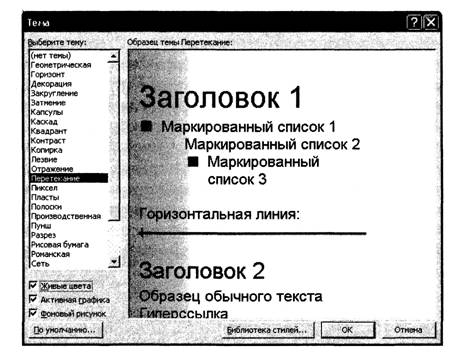
Рис, 2.5.2. Диалоговое окно «Тема»
Диалоговое окно «Тема» позволяет просмотреть и выбрать образцы тем из предложенного списка, при необходимости активизировать дополнительные параметры форматирования «Живые цвета», «Активная графика» и «Фоновый рисунок», а также изменить параметры форматирования стилей — нажатие кнопки «Библиотека стилей...» приводит к открытию диалогового окна «Библиотека стилей».
Диалоговое окно «Библиотека стилей» предлагает следующие типы шаблонов стилей документа: письма, факсы, записки, брошюра, диссертация, руководство, справочник. Переключатели «Документ», «Пример» и «Образцы стилей» позволяют определить параметры просмотра образцов:
• «Докумецт» — отображает активный документ, отформатированный стилями выбранного шаблона;
• «Пример» — выводит образец текста, форматированного стилями выбранного шаблона;
• «Образцы стилей» — Выводит для просмотра список стилей, доступных в выбранном шаблоне, включая образцы текста в каждом стиле.
Кнопка «По умолчанию...» в диалоговом окне «Тема» позволяет сохранить выбранную тему в качестве параметра «по умолчанию» для дальнейшего применения выбранной темы ко всем вновь создаваемым документам.
Создание веб-сайта средствами мастера веб-страниц. При разработке веб-страниц следует придерживаться определенных стандартов, выработанных за время существования всемирной паутины {WWW- World Wide Web).
Для облегчения создания веб-страниц в MS Word заготовлен богатый набор шаблонов. Создание веб-страницы на основе шаблона производится выбором вкладки «Веб-страницы» из диалогового окна «Шаблоны» (рис. 2.5.3), вызвать которое можно в меню I
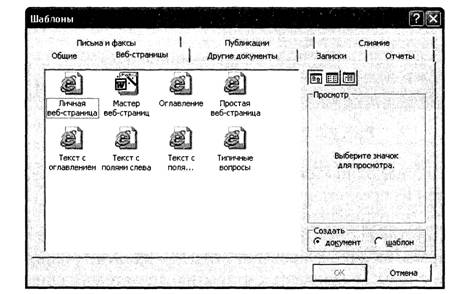
Рис. 2.5.3. Вкладка «Веб-страницы» диалогового окна «Шаблоны»
«Файл» -» «Создать» и в открывшемся списке панели задач «Создание документа» выбором опции «Общие шаблоны...».
Мастер веб-страниц предоставляет возможность в пять шагов создать многостраничный веб-узел, дополненный средствами перехода и оформленный в соответствии с избранной темой.
Первый шаг «Размещение» — в поле «Заголовок веб-узла» вводится имя, которое будет присвоено новой папке, содержащей файлы и папки, которые будут использоваться в создаваемом документе, а в поле «Папка для размещения веб-узла» — URL (адрес папки на локальной станции или в сетевом окружении).
Второй шаг «Способ перехода» — позволяет определить способ перемещения между страницами. Режимы «Вертикальной» и «Горизонтальной» рамки позволяют выводить на экран одновременно и ссылки, и содержание — щелчок по ссылке в левой (верхней) рамке приведет к выводу содержимого страницы в основном, правом (нижнем) окне. Режим «Отдельная» помещает ссылки на отдельную страницу, а при выборе какой-либо ссылки на ее месте открывается другая страница. Для обеспечения перехода с одной страницы на другую каждая страница снабжается кнопками перехода назад и вперед.
На третьем шаге «Страницы» определяется количественный и качественный состав веб-узла. Используя кнопки «Новая пустая страница», «Страница шаблонов» и «Существующий файл», в состав веб-узла можно включить соответственно:
• пустую страницу, по умолчанию ей будет присвоено имя «Новая страница...» с указанием ее порядкового номера;
• страницу шаблона —■ в этом случае откроются диалоговое окно «Шаблоны веб-страниц» и новое окно документа, содержащего образец создаваемой страницы;
• любой уже существующий документ, сохраненный в формате, допускающем его использование в качестве веб-страницы.
По умолчанию в диалоговом окне «Открыть документ» открывается папка «Мои документы» с установленным фильтром по типу файла как «все документы Word». При желании можно изменить фильтр, выбрав интересующий тип файла из предложенного списка. Не рекомендуется определять тип файла как «все файлы», так как не все файлы могут быть представлены в формате веб-страницы (например, файлы презентаций с расширением .ppt).В правой части диалогового окна мастера выводится список уже заявленных страниц веб-узла. Двойной щелчок по имени
страницы позволяет открыть диалоговое окно «Переименование гиперссылки», где можно ввести новое имя веб-страницы.
Кнопка «Удалить страницу» позволяет удалить из списка «Текущие страницы веб-узла» выделенную страницу.
Четвертый шаг «Ссылки» — позволяет определить порядок вывода ссылок в рамках.
Последний, пятый шаг — «Тема». C помощью диалогового окна «Тема» может быть определен вариант оформления веб-узла. Возможности диалогового окна «Тема» рассмотрены в предыдущем параграфе.
По окончании работы мастера на экран выводится первая страница созданного веб-узла. Наполнение отдельных страниц конкретной информацией происходит в соответствии с подсказками, которые выводятся в виде инструкций по каждому блоку каждой страницы.
Ключевые понятия
Веб-браузер Тема оформления страницы
Веб-обозреватель Унифицированный указатель
Веб-сервер ресурсов
Веб-страница HTML
Гиперссылка URJL
Гипертекст
Вопросы для самоконтроля
1. Что представляет собой веб-сервер?
2. Перечислите способы вставки гиперссылок в текст документа.
3. Что происходит с текстом документа MS Word при сохранении его в формате веб-страницы?
4. Какие элементы форматирования документа не поддерживаются веб-браузерами?
5. Для чего применяются темы оформления документа?
Задания для самостоятельной работы
1. Вставьте в текст документа гиперссылки на закладку в документе, сайт Центрального банка РФ — www.cbr.ru.
2. Сохраните текст в формате веб-страницы.
3. Отформатируйте веб-страницу с применением темы оформления документа.
Список РЕКОМЕНДУЕМОЙ ЛИТЕРАТУРЫ
1. Сагман С. Microsoft® Office ХР: Пер. с англ. — М.: ДМК-Пресс, 2002.-С. 121-128.
2. Власенко С.Ю. Microsoft® Word 2002. — СПб.: БХВ-Петербург, 2002. - С. 679-725.
3. Стоцкий Ю. Самоучитель Microsoft® Office ХР. — СПб.: БХВ- Петербург, 2002. — С. 138—150.