ТЕКСТ В ДИАГРАММЕ
В диаграммах, создаваемых в Excel, используются связанный и свободный тексты: связанный текст — это заголовки диаграммы и ее элементы; свободный текст вводится пользователем в качестве комментария или с какой-нибудь другой целью.
При построении диаграммы мы уже создавали связанный текст. Для того чтобы отредактировать или изменить связанный текст, нужно:
• выделить соответствующий заголовок;
• в строке редактирования написать нужный текст или отредактировать имеющийся;
• нажать клавишу ввода.
В результате соответствующий текст появится на месте того заголовка, который был выделен. і
Заголовки можно удалить или вставить с помощью команд контекстно-зависимого меню нажатием правой клавишей на диа- і грамме, выбрав пункт меню «Параметры диаграммы». В открывшемся диалоговом окне «Параметры диаграммы» можно использовать соответствующую вкладку для изменения определенного параметра (рис. 3.11.8).
C помощью меню «Вставка» можно вставить или убрать: метки данных, легенду, сетку, рисунок и пр.
Для создания заголовка в несколько строк перевод каретки следует осуществлять клавишами «Alt» +«Enter».
Для форматирования заголовка следует использовать контекстно-зависимое меню «Формат названия диаграммы», которое позволяет задать вид, шрифт и местоположение соответствующего заголовка (рис. 3.11.9). Заголовки можно перемещать в любое место диаграммы.
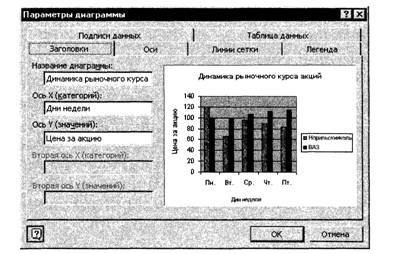
Рис. 3.11.8. Диалоговое окно «Параметры диаграммы»
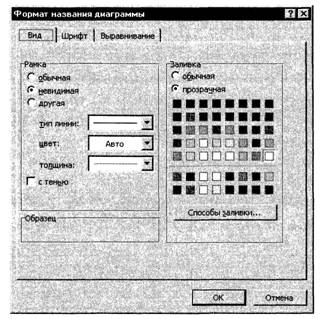
Рис. 3.11.9. Диалоговое окно «Формат названия диаграммы» ОБЪЕМНЫЕ ДИАГРАММЫ
Объемные диаграммы создаются таким же образом, что и плоскостные. Однако при их построении имеются свои особенности. Так, например, более низкие столбики на гистограммах могут быть не видны за более высокими.
Исправить это можно с помощью контекстно-зависимого меню «Диаграмма» —> «Объемный вид», в котором для изменения порядка рядов следует использовать соответствующую кнопку. Вид диаграммы изменяется с помощью пункта меню «Объемный вид». C помощью этого меню можно устанавливать:• угол, под которым смотрится диаграмма;
• вращение диаграммы вокруг оси Z;
• изображение диаграммы в перспективе или ее отмену;
• отношение между осями X и Y.
Диаграмму с помощью мыши можно вращать непосредственно на рабочем листе, щелкнув на одном из углов диаграммы, после чего появятся черные квадратики. Поместив курсор мыши на один из этих квадратиков, можно вращать всю диаграмму (рис. 3.11.10).
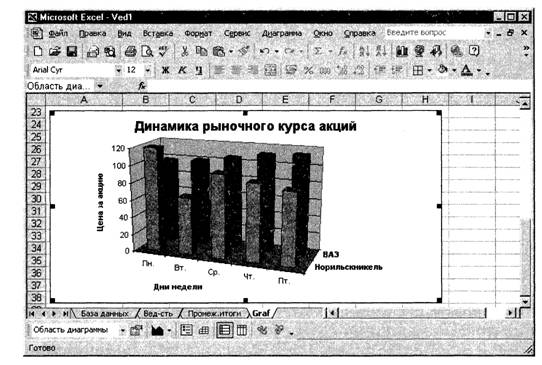
Рис. 3.11.10. Выделенная объемная диаграмма
Ключевые понятия
Легенда Линии сетки Мастер диаграмм
Метки данных Шкала
Элементы диаграммы
Вопросы для самоконтроля
1. Как поместить значения аргументов на ось категорий диаграммы?
2. Как переместить ось значений в заданную категорию?
3. Какие параметры диаграммы можно изменить?
4. Как изменить легенду диаграммы?
5. Как нанести рисунок на гистограмму?
Задания для самостоятельной работы
Постройте диаграмму динамики внешней торговли России (экспорт и импорт) за 1994—2000 гг. Назовите диаграмму сделайте подписи по осям. [45]
Динамика внешней торговли Российской Федерации, млрд долл.
| Экспорт | Импорт | |||||||||||||
| 1994 | 1995 | 1996 | 1997 | 1998 | 1999 | 2000 | 1994 | 1995 | 1996 | 1997 | 1998 | 1999 | 2000 | |
| Всего | 67,8 | 82,9 | 90,6 | 89,0 | 74,9 | 75,7 | 105,5 | 50,5 | 62,6 | 68,0 | 72,0 | 58,0 | 39,5 | 44,9 |
| В том числе: | ||||||||||||||
| со стр. вне СНГ | 52,1 | 65,9 | 72,0 | 70,0 | 59,1 | 63,6 | 90,7 | 36,5 | 44,2 | 472 | 53,4 | 43,7 | 29,1 | 31,5 |
| со стр. СНГ | 15,7 | 17,0 | 18,6 | 19,0 | 15,8 | 12,1 | 14,8 | 14,0 | 18,4 | 20,8 | 18,6 | 14,3 | 10,4 | 13,4 |
Список рекомендуемой литературы