ДОБАВЛЕНИЕ ОБЪЕКТОВ НА СЛАЙД
При создании слайда можно воспользоваться теми объектами, которые предлагает макет слайда, а также добавить необходимые объекты.
Для упорядоченного размещения объектов на слайде удобно использовать линейку, сетку и направляющие, которые предоставляются командой «Вид».
На рис. 5.1.4 изображен слайд, созданный на основе макета «Титульный слайд» и шаблона оформления «Шары», на экран выведены: линейки, направляющие, сетка, а также окно «Сетка и направляющие».На слайд можно помещать объекты, предоставляемые панелью инструментов «Рисование». Для вставки текста используется эле-
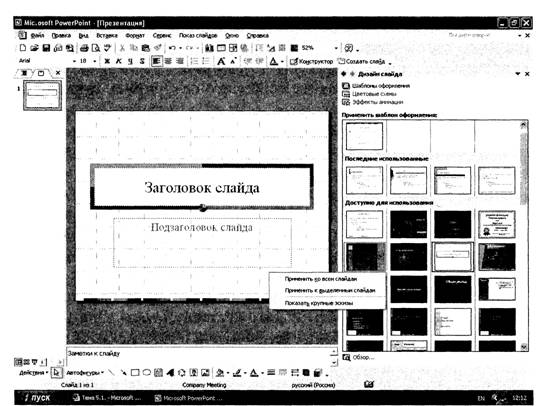
Рис. 5.1.3. Раздел «Дизайн слайда»
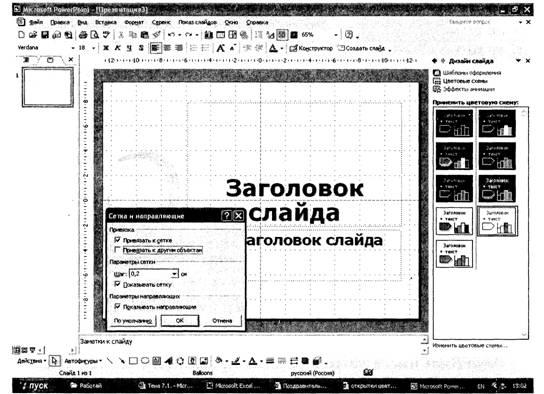
Рис. 5.1.4. Слайд с включенными сеткой и направляющими
мент «Надпись». Также на слайд можно помещать таблицы, диаграммы, картинки из библиотеки, рисунки, организационные диаграммы.
Для объединения нескольких объектов в группу нужно нажать клавишу «Shift» и, не отпуская ее, щелкнуть мышью на каждом из объектов, а затем нажать кнопку «Сгруппировать объекты» на панели инструментов «Рисование». Сгруппированные объекты рассматриваются как одно целое.
Для перемещения объекта необходимо указать мышью на объект и, нажимая на левую клавишу мыши, перетащить его на новое место. Для перемещения строго по горизонтали и вертикали нужно удерживать и клавишу «Shift», для изменения размеров объекта — перетащить один из его маркеров в нужном направлении. Если объект должен сохранить свои пропорции, при перетаскивании углового маркера удерживайте клавишу «Shift». Для точного масштабирования объекта в команде меню «Формат» -» «Формат» на вкладке «Размер» можно указать коэффициент масштабирования.
Самое обычное добавление слайда осуществляется командой «Вставка» —> «Создать слайд».
Затем выбираем разметку слайда и при желании изменяем шаблон оформления.Если необходимо вставить слайд, незначительно отличающийся от готового слайда в презентации, достаточно выделить его и воспользоваться командой «Дублировать слайд» меню «Вставка». Добавится новый слайд, копия выделенного слайда, после чего в нем можно произвести необходимые изменения.
После добавления нового слайда на панели структуры появится значок слайда, а на панели редактирования — новый слайд, оформленный в соответствии с выбранным ранее шаблоном презентации и разметкой.
Панель структуры состоит из двух вкладок: «Структура» и «Слайды». На вкладке «Структура» отображается информация о слайдах презентации, их порядок и текстовое содержание. Работая со структурой, можно редактировать как текст заголовков, так и основной текст слайдов, но не встроенные объекты. Все произведенные изменения текста слайдов презентации отражаются и в любом ее представлении.
PowerPoint имеет четыре режима просмотра (или представления) презентации: «Обычный», «Сортировщик слайдов», «Страницы заметок» и «Показ слайдов». Переключаться из одного режима в другой можно с помощью команд меню «Вид». Переключение также возможно посредством соответствующих кнопок, расположенных в левом нижнем углу окна презентации.
В режиме «Обычный» все окно заполнено текущим слайдом, который в данный момент создается или редактируется.
Представление «Сортировщик слайдов» предназначено для работы с презентацией в целом, а не с отдельными слайдами. В этом режиме можно изменять порядок следования слайдов, задавать различные эффекты при переходе от слайда к слайду или прй заполнении слайда объектами. Этот режим также удобен для анализа размещения на слайдах текста и графики. В этом режиме под каждым слайдом присутствует схематический значок примененного к слайду эффекта, что дает возможность представить общий ход презентации (рис. 5.1.5).
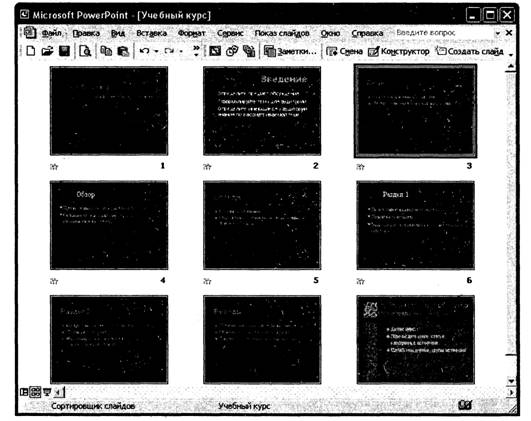
Рис.
5.1.5. Представление «Сортировщик слайдов»В представлении «Страницы заметок» в верхней части окна выводится каждый слайд презентации, а в нижней — область для ввода комментариев к слайду. Текст, введенный в страницу заметки, не отражается на содержимом слайда. Страницы заметок можно распечатать и использовать как раздаточный материал или для того, чтобы вспомнить содержимое презентации.
Ключевые понятия
Автосодержание Разметка
Дизайн слайда Слайд
Надпись Сортировщик слайдов
Обзор Страницы заметок
Объект Структура
Презентация Шаблон
Вопросы для самоконтроля
1. Как добавить слайд в презентацию?
2. Какие объекты можно размещать на слайде?
3. Как изменить цветовую схему слайда?
4. Какие возможности дает представление «Сортировщик слайдов»?
5. Как можно использовать представление «Страницы заметок»?
Задания для самостоятельной работы
1. Создайте несколько слайдов для презентации базы данных, созданной по заданиям раздела 4. Используйте шаблоны и макеты слайдов.
2. Создайте слайды с описанием базы данных, схемой данных, структурой таблиц.
3. Снабдите слайды соответствующими комментариями.
СПИСОК РЕКОМЕНДУЕМОЙ ЛИТЕРАТУРЫ
1. Новиков Ф., Яценко A. Microsoft® Office XP в целом. — СПб.: БХВ-Петербург, 2002. - С. 202-213, 219-223.
2. Стагман С. Эффективная работа с PowerPoint 7.0. — СПб.: Питер, 1997. - С. 24-67.
3. Джонс Э., Саттон Д. Office 97: Библия пользователя. — M.: Диалектика, 1997. — С. 396—416.