ДОБАВЛЕНИЕ В ПРЕЗЕНТАЦИЮ АНИМАЦИИ И ЗВУКА
Для создания иллюзии движения объектов на экране применяются анимационные эффекты к любому объекту презентации или ко всему слайду
При добавлении анимации ко всему слайду на вкладке «Эффекты анимации» дизайна слайда задается подходящий эффект анимации выбранной сложности (рис.
5.2.1).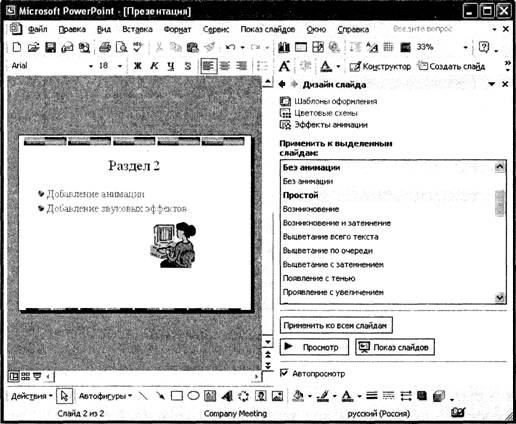
Рис, 5.2.1. Добавление эффектов анимации ко всему слайду
При добавлении эффектов анимации к отдельным объектам нужно установить сами объекты для анимации, порядок следования анимированных объектов, анимационный эффект и его длительность, а также способ перехода от объекта к объекту. Переход может осуществляться либо щелчком мыши, либо по времени. На вкладке «Настройка анимации» можно задать эффекты анимации на входе и выходе объекта, при его выделении, а также путь перемещения объекта. На рис. 5.2.2 изображено окно PowerPoint со слайдом, для объектов которого включена настройка анимации. Нажав на кнопку «Просмотр», можно посмотреть анимацию в действии, а чтобы увидеть слайд в режиме показа презентации, нужно нажать кнопку «Показ слайдов».
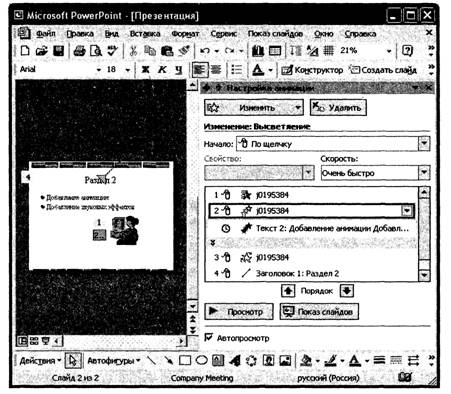
Рис. 5.2.2. Добавление эффектов анимации к объектам
PowerPoint обладает богатой библиотекой видеоклипов ClipArt, которые также можно поместить на слайды, что очень оживит презентацию. Видеоклипы добавляются командой меню «Вставка» -> «Фильмы и звук».
Если компьютер оснащен звуковой картой, то, устанавливая параметры эффекта анимации, можно также добавить звук из предлагаемого набора. Звук также можно записать через микрофон или вставить звуковой файл.
Для задания звукового эффекта, времени действия и уточнения анимационного эффекта следует воспользоваться окном «Параметры эффектов» (рис. 5.2.3).
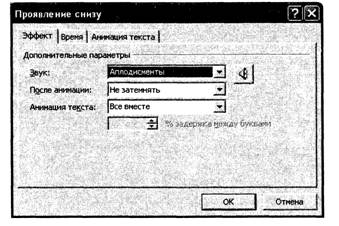
Рис. 5.2.3. Окно «Параметры эффектов»
Иногда возникает необходимость вставить слайд из другой презентации, для этого можно воспользоваться диалоговым окном «Поиск слайдов», которое вызывается командой «Слайды из файла» меню «Вставка».
Для перемещения и копирования слайдов между презентациями нужно открыть обе презентации в режиме сортировщика и расположить их рядом (рис. 5.2.4). Можно перетащить или скопировать группу слайдов, предварительно выделив их.
Еще по теме ДОБАВЛЕНИЕ В ПРЕЗЕНТАЦИЮ АНИМАЦИИ И ЗВУКА:
- Вставка 3.1. Компания компьютерной анимации Pixar (Пиксар)
- Виды и особенности презентаций
- Презентация
- Методические рекомендации по проведению презентаций
- Презентация бизнес-плана
- Занятие 12. Презентация бизнес-плана
- Подведение итогов - успешная презентация
- Возражения, на которые вы отвечаете во время презентации
- Пресс-конференции и презентации.
- Анализ добавленной стоимости
- ЛЕКЦИЯ № 8. Налог на добавленную стоимость
- Налог на добавленную стоимость
- 16.3. Налог на добавленную стоимость