РАБОТА C ФАЙЛАМИ И ПЕЧАТЬ ДОКУМЕНТОВ
Открыть документ для правки в Microsoft Word можно несколькими способами. Если окно редактора еще не активизировано:
• двойным щелчком по пиктограмме (или ярлыку) документа

При этом на экран будет выведено диалоговое окно «Открыть документ Office».
В окне выводится список файлов, созданных в приложениях Microsoft Office, хранящихся в папке «Мои документы» (рис. 2.1.9). Перемещение по папкам аналогично перемещению по дискам и папкам в приложениях «Проводник» и «Мой компьютер»:
• нажать кнопку «Пуск» главного меню Windows и выбрать опцию «Открыть документ Office»;
• Выбрать документ из списка документов в окне «Документы» (рис. 2.1.10).
Если же возникает необходимость открыть документ непосредственно из окна Microsoft Word, это можно сделать следующими
средствами:
• выбрать команду «Открыть» в меню «Файл» окна приложения. При этом откроется диалоговое окно «Открытие документа». Внешне окно аналогично представленному на рис. 2.1.9, с той разницей, что в списке предлагаемых к открытию файлов пред-
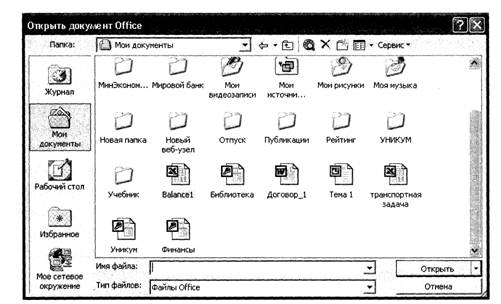
Рис. 2.1.9. Диалоговое окно «Открыть документ Office»
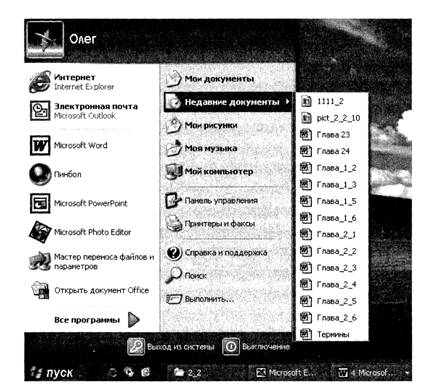
Рис. 2.1.10. Список документов, открывавшихся последними
ставлены только файлы Microsoft Word, а в качестве текущей будет объявлена папка, из которой открывался предыдущий документ;
• щелкнуть левой кнопкой мыши по кнопке Sr на панели инструментов «Стандартная»;
• вызвать окно «Открытие документа» при помощи сочетания клавиш «Ctrl»+«0».
Закрытие документа. По окончании работы с документом он может быть закрыт. Если закрытие документа должно завершить сеанс работы с Microsoft Word, можно воспользоваться командой «Выход» из меню «Файл», щелкнуть по кнопке х] в строке заголовка или нажать сочетание клавиш «Alt»+«F4».
Если же сеанс работы должен быть продолжен, а документ закрыт, следует выполнить команду «Закрыть» из меню «Файл» или щелкнуть по кнопке xj, расположенной под аналогичной кнопкой в строке заголовка.В любом случае перед закрытием документа будет выполнена проверка сохранения закрываемого документа. Если сохранение изменений в документе не производилось, на экран будет выведено информационное окно (рис. 2.1.11). Вариант ответа «Отмена» приведет к отмене выполнения команды закрытия документа, «Нет» закроет документ с потерей изменений, произведенных C момента последнего сохранения документа, а «Да» завершит процедуру закрытия документа с сохранением внесенных изменений. После того как документ будет сохранен, процесс закрытия документа или окончания сеанса работы Microsoft Word будет продолжен.
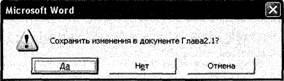
Рис. 2.1.11. Информационное окно
Сохранение документа в текстовом процессоре происходит так же, как и в любом другом приложении Microsoft Windows:
• меню «Файл» —» «Сохранить». Если сохраняется документ с уже присвоенным именем (т.е. уже хотя бы раз сохраненный), то вместо старой версии документа на диск записывается его обновленная версия. Если же документ сохраняется впервые, автоматически активизируется режим «Сохранить как...»;
• кнопка у на панели инструментов «Стандартная» и сочетание клавиш «Ctrl»+«S» работают аналогично описанной выше команде;
• меню «Файл» —» «Сохранить как...». Позволяет предварить процедуру сохранения документа присвоением ему нового имени с указанием, в какой папке и на каком диске должен быть сохранен документ. Режим применяется автоматически при сохранении нового документа, а также может быть активизирован пользователем в том случае, если новую версию ранее созданного документа предполагается сохранить под другим именем, в другом формате или указать новый адрес для записи документа;
• меню «Файл» —» «Сохранить как веб-страницу..». Применяется в случае, если созданный документ предполагается просматривать с использованием веб-обозревателя.
К дополнительным возможностям сохранения доку мента можно отнести следующие:
а) активизация поля «Всегда создавать резервную копию» в параметрах сохранения (меню «Сервис» —> «Параметры...» —> вкладка «Сохранение») позволяет при сохранении обновленной версии документа сохранить и предыдущую сохраненную версию. При этом имя файла старой версии будет начинаться со слова «Копия», расширение файла изменится на .Wbkj а тип документа будет определен как «Резервный документ Microsoft Word»;
б) активизация поля «Создавать локальные копии файлов, сохраненные на сетевые и съемные диски»[33] позволяет одновременно с сохранением документа на перечисленных выше устройствах получить копию сохраняемого документа в папке «Мои документы» локальной станции.
Важное замечание! Процедура «автосохранения документа» (по умолчанию установлена с периодичностью 10 минут) не имеет никакого отношения к сохранению документа на внешнем носителе (жестком диске, дискете или другом устройстве). В результате выполнения автосохранения создаются временные копии документов, содержащие внесенные исправления на момент автосохранения. Основное предназначение этих копий — восстановить редактируемый документ при наступлении форс-мажорных обстоятельств (отключение электропитания, сбой в системе или несанкционированный выход из приложения в результате ошибки). В этом случае после повторного запуска Microsoft Word на экран вводится панель со списком копий восстановленных файлов. При этом информация в этих файлах может быть частично утеряна, так как в этих файлах содержится информация, записанная на момент выполнения автосохранения.
Печать документа в Microsoft Word. Для осуществления печати активного (текущего) документа целиком и без предварительного просмотра достаточно воспользоваться кнопкой т на панели инструментов «Стандартная».
К дополнительным способам организации печати документов можно отнести следующие:
• предварительный просмотр документа в режиме отображения каждой страницы так, как она будет выглядеть при печати (кнопка на панели инструментов «Стандартная»).
Возможности работы в этом режиме рассмотрены ранее в этой главе (см. «Режимы просмотра документов»);• печать всего или части отдельного документа (меню «Файл» -» «Печать...»). После того как откроется диалоговое окно «Печать» (рис. 2.1.12), появляется возможность:
♦ в области «Принтер» установить принтер, на который планируется вывести документ. Чтобы напечатать документ с
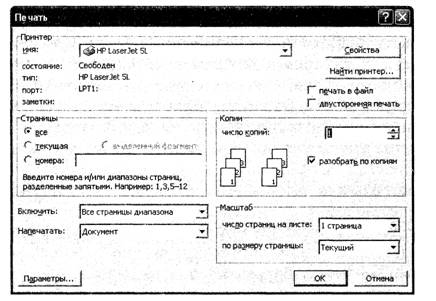
Рис. 2.1.12. Окно «Печать»
разрешением, недоступным для настольного принтера, предназначено поле «Печать в файл». В случае выбора этой опции будет создан файл с расширением ,ргп, содержащий все необходимые сведения о напечатанном документе, обеспечивающие разбиение документа на строки и страницы, а также данные об используемых шрифтах. Любой принтер, поддерживающий тот же командный язык (например, PostScript), может правильно напечатать этот файл, если ему доступны все используемые в документе шрифты. Кроме того, файл печати можно напечатать с компьютера, на котором отсутствует Microsoft Word. При печати в файл необходимо предварительно выбрать принтер, например принтер PostScript, на котором в конечном счете будет напечатан файл. Затем файл автоматически сохраняется с использованием языка выбранного принтера. Этот принтер может быть подключен к любому компьютеру;
в области «Страницы» определить, весь ли документ следует распечатать или только какую-либо его часть. При этом в качестве части документа могут выступать: текущая страница документа, отдельные страницы (перечисляются через запятую, например 3, 6, 8), диапазоны страниц (обозначаются через дефис, например 3-6), разделы (символом раздела служит символ «5», например s3), отдельные страницы разделов (в этом случае для обозначения страниц применяется символ «р», например s2p4). Кроме того, если в документе на момент перехода в окно «Печать» был выделен фрагмент текста, выбрав опцию «Выделенный фрагмент», можно вывести на печать только выделенный фрагмент документа; в области «Копии» можно определить количество копий и порядок печати. В качестве параметра «по умолчанию» установлен режим последовательной печати указанного количества копий каждой страницы. Если же активизировать поле «Разобрать по копиям», то определенный для печати текст будет полностью выводиться на печать указанное количество раз;
в области «Масштаб» можно определить количество страниц текста, подлежащих печати на одном листе, а также выполнить масштабирование под размеры листа, если настройка параметров страницы отличается от фактического размера листа;
♦ поле «Вывести на печать» позволяет организовать вывод на печать только четных или только нечетных страниц;
♦ поле «Напечатать» позволяет выбрать ту часть документа, которую следует напечатать (текст документа, сведения, примечания и т.д.);
♦ кнопка «Параметры» позволяет открыть диалоговое окно, в котором отображаются параметры печати. В области «Режим», в частности, можно активизировать поле «Черновой», при котором не печатается форматирование и большая часть графических объектов, которые замедляют скорость печати. Активизация поля «В обратном порядке» позволяет произвести печать документа таким образом, при котором последняя страница будет печататься первой, а первая — последней. Область «Печатать» позволяет определить перечень того, что должно быть включено в перечень объектов печати (сведения, примечания, графические объекты и т.д.). Предварительная настройка параметров печати может быть выполнена вызовом вкладки «Печать» в меню «Сервис» —> «Параметры...»;
• одновременная печать нескольких документов может быть выполнена в случае выделения сразу нескольких файлов в окне «Открытие документа» и выбором команды «Печать» в списке команд, открывающемся при нажатии на кнопку «Сервис».
Ключевые понятия
Мастер документов Строка меню
Область документа Строка состояния
П анель инструментов Шаблон документа
Строка заголовка
Вопросы для самоконтроля
1. Что представляют собой пассивный и типовой документы?
2. Дайте характеристику основным составным частям окна Microsoft Word.
3. Чем отличается создание типового документа по шаблону от создания документа при помощи мастера документов?
4. Какие средства предусмотрены в MS Word для организации просмотра документов?
Задания для самостоятельной работы
1. Создайте документ «Резюме» на основе шаблона «Изысканное резюме».
I. C помощью мастера документов напишите служебную записку.
СПИСОК РЕКОМЕНДУЕМОЙ ЛИТЕРАТУРЫ
1. Сагман С. Microsoft® Office ХР: Пер. с англ. - M.: ДМК-Пресс, 2002. - С. 49-65.
2. Власенко С.Ю. Microsoft® Word 2002. — СПб.: БХВ-Петербург, 2002. — С. 51—115, 213—232.