СОХРАНЕНИЕ И ОТКРЫТИЕ ФАЙЛОВ
Команда «Сохранить» находится в меню «Файл», которое изображено на рис. 3.1.3. Аналогичная команда находится на панели инструментов «Стандартная» в виде кнопки, на которой нарисована дискета.
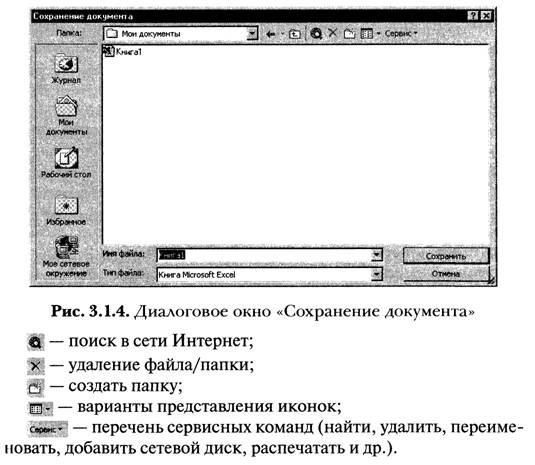
При первом сохранении файла командой «Сохранить» на экране появляется диалог «Сохранение документа», показанный на рис. 3.1.4.
Прежде всего нужно дать имя файлу, которое заносится в поле «Имя файла». Желательно дать любое не слишком длинное имя из любых символов, кроме пробелов, точек, знаков «*», «,», «?» и «“». Файлу автоматически присваивается расширение XLS. Затем в поле «Папка» нужно выбрать имя диска и имя каталога.
Обычно файл сохраняется как «Рабочая книга Microsoft Excel». Однако в поле «Тип файла» можно сохранить файл в другом формате.
Рядом с полем «Папка» находится семь кнопок:
4» - — возвращает к предыдущим папкам;
а — переход на один уровень вверх от файла к каталогу нижнего уровня, далее к каталогу верхнего уровня;
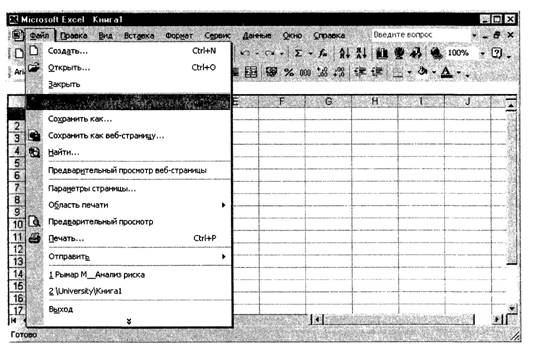
Рис. 3.1.3. Меню «Файл»
Вкладка «Свойства» позволяет указать информацию о свойствах файла: имя, тип, название папки, размер, дату создания и изменения, атрибуты, ключевые слова, статистику по работе с файлами, состав и другие свойства. Некоторые из указанных свойств заносятся автоматически.
Кнопка «Параметры» позволяет установить «Параметры сохранения» (рис. 3.1.5):
• сохранять или нет последнюю версию файла с расширением .ВАК{Always Creat Backup);
• установить или нет пароли защиты файла и пароль разрешения записи. Пароли задаются в закрытом виде, т.е. вместо символа пропечатываются только звездочки;
• рекомендовать доступ только для чтения.
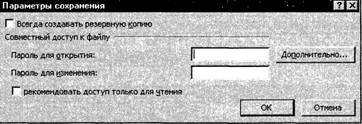
Рис.
3.1.5. Диалоговое окно «Параметры сохранения»В дальнейшем для сохранения файла можно использовать команду «Сохранить» из меню «Файл» или нажать кнопку в виде дискеты.
Для сохранения файла под другим именем или по другому адресу следует использовать команду «Файл» —> «Сохранить как...».
Открытие файлов производится командой «Файл» -> «Открыть» или кнопкой в виде раскрытой книги. В открывшемся окне «Открытие документа» нужно указать папку, имя и тип файла (рис. 3.1.6).
Нужный диск выбирается одним щелчком мыши, нужный каталог — двумя последовательными щелчками, необходимый файл — двумя щелчками или следует нажать клавишу ввода или щелкнуть мышью по кнопке «Открыть» («ОК»). В этом же окне находятся режим «Поиск файлов» и поля «Только для чтения». В качестве критерия для поиска можно указать свойства файла и время его изменения.
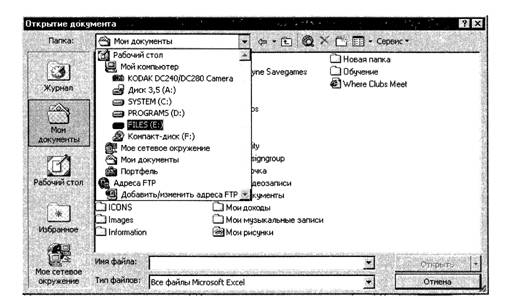
Рис. 3.1.6. Диалоговое окно «Открытие документа»
При этом файлы с расширением XLS содержат таблицы (от англ, sheet — лист), XLA- макросы, XLT- шаблоны Excel (от англ, template — образец). Можно открыть файлы из Lotus 1-2-3, QuattroPro и пр.
Как и при сохранении файлов, рядом с полем «Папка» находится семь кнопок. Функции большинства кнопок те же, что и при сохранении файлов. Однако третья кнопка позволяет поместить документ (файл) в личную папку, предпоследняя — вывести в текущем окне содержимое файла, последняя кнопка предлагает большой список команд (открыть только для чтения, сортировка, печать и др.).
В меню «Файл» находятся команды «Создать» для открытия пустой рабочей книги и «Закрыть» для закрытия рабочих книг.