Создание сообщения в Outlook Express.
Для создания сообщения следует нажать кнопку «Создать сообщение» на панели инструментов или выполнить команду меню «Сообщение» —» «Создать» («Ctrl»+«N»).
На экране появится окно создания сообщения Outlook Express (рис.
6.3.10). В этом окне необходимо заполнить специальные поля, которые были описаны выше.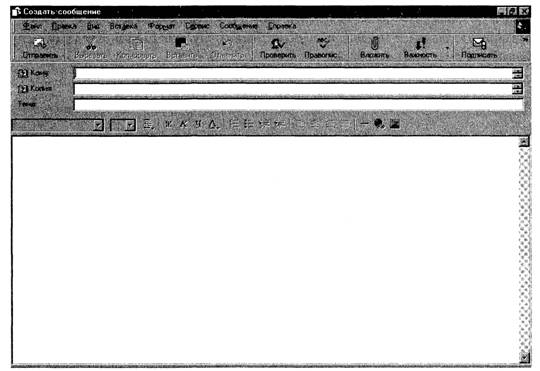
Рис. 6.3.10. Окно создания сообщения Outlook Express
Текст вводится в поле, расположенное в нижней части окна, и оформляется с помощью инструментов панели форматирования, таких, как изменение типа, размера и начертания шрифта, выравнивание текста, изменение стиля абзаца, маркированные и нумерованные списки, вставка горизонтальных линий и рисунков и т.д.
Если есть необходимость отправить с письмом какой-либо файл (или несколько файлов), нужно воспользоваться кнопкой «Вложить». Файл будет прикреплен к письму. Его имя и размер отображаются в специальном поле окна создания сообщений. При необходимости файл можно удалить из письма, выбрав его в этом поле и нажав клавишу «Delete».
Для проверки орфографии текста письма используется кнопка «Правописание».
Если необходимо запросить уведомление о прочтении данного письма, то используется команда «Сервис» —» «Запросить уведомление о прочтении».
Отредактированное письмо отправляется нажатием кнопки «Отправить». Письмо будет помещено в папку «Исходящие» и после этого отправлено на сервер.
Получение почты. Для получения новых писем нужно нажать кнопку «Доставить почту» или вызвать соответствующую команду из меню. Окно с новыми сообщениями будет выглядеть так, как изображено на рис. 6.3.11.
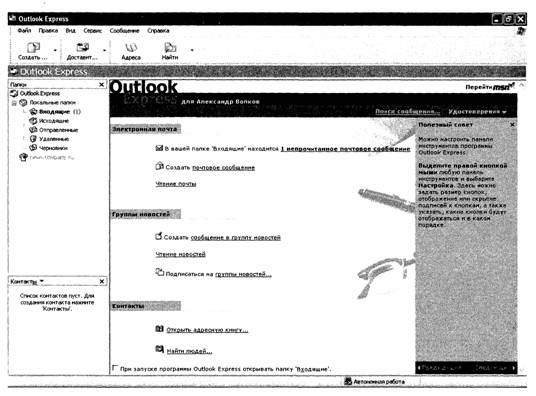
Рис. 6.3.11. Окно Outlook Express после приема новых электронных сообщений
О наличии новых сообщений можно судить по следующим признакам:
• непрочитанные сообщения отображаются в списке жирным шрифтом и имеют специальные значки;
• имя папки, содержащей непрочитанные сообщения, также выделяется жирным шрифтом, и рядом с ним указано количество непрочитанных сообщений;
• в строке состояния (в нижнем левом углу Outlook Express) отображается специальный значок и указывается количество только что принятых сообщений;
• на панели задач рабочего стола также отображается специальный значок, указывающий на наличие новых сообщений;
• прием новых сообщений может сопровождаться звуковым сигналом.
Для просмотра нового сообщения его необходимо выделить.
При этом в зоне просмотра (нижняя часть окна) будет отображен его текст.Если пришедшее письмо содержит вложенные файлы, на это укажет значок в форме канцелярской скрепки, расположенный рядом с заголовком письма в списке. Если вложенный файл может быть отображен средствами Outlook Express (например, файл в формате JPEG), то он будет выведен в тексте письма. В ином случае для просмотра вложенного файла нужно нажать на кнопку с изображением скрепки, расположенную в зоне отображения текста. Вложенный файл можно открыть для просмотра или же сохранить на диске.
Создание ответных сообщений и пересылка сообщений другому адресату. Для того чтобы ответить на пришедшее письмо, его надо выделить и нажать кнопку «Ответить отправителю» или воспользоваться командой меню «Сообщение» -> «Ответить отправителю». При этом на экран будет выведено окно создания сообщения, в которое будет помещен текст исходного письма. При ответе на письмо вложенные файлы автоматически не сохраняются. Процедура создания и отправки ответного письма ничем не отличается от создания и отправки обычного электронного письма.
Для пересылки письма другому адресату следует воспользоваться кнопкой «Переслать» или соответствующей командой меню «Сообщение» —» «Переслать». На экран также будет выведено окно редактирования сообщения, в котором указываются адрес получателя и комментарий к тексту В пересылаемых файлах вложения сохраняются.
Сортировка сообщений в папках. Как уже говорилось, все полученные сообщения хранятся в папке «Входящие». Для упорядочивания сообщений в папках используется сортировка. Сортировать сообщения можно по именам отправителей, теме, датам получения письма, важности и т.д. В заголовках колонок, содержащих электронные адреса отправителей, даты получения письма и т.д., отображены стрелки, указывающие порядок сортировки. Для изменения порядка сортировки или признака сортировки следует щелкнуть мышью по одной из стрелок.
Удаление сообщений. Для удаления сообщения следует выделить его из списка, затем нажать кнопку «Удалить», соответствующую ей команду меню или клавишу «Delete».
Удаленные сообщения перемещаются в папку «Удаленные» и хранятся там до ее очищения. Папка удаленных сообщений очищается при помощи соответствующей команды из меню.
Еще по теме Создание сообщения в Outlook Express.:
- РАБОТА C ПОЧТОВОЙ ПРОГРАММОЙ OUTLOOK EXPRESS
- ДОСТУП К СЕРВЕРУ НОВОСТЕЙ C ПОМОЩЬЮ OUTLOOK EXPRESS
- Глава 5.5 OUTLOOK - СРЕДСТВО ПЛАНИРОВАНИЯ И УПРАВЛЕНИЯ ПЕРЕДАЧЕЙ СООБЩЕНИЙ
- Разработка методики оценки и повышения эффективности рекламных интернет-сообщений
- Разработка модели реакции посетителей интернет-сайтов на рекламные сообщения.
- 3.2.1. Показатели эффективности на стадии «Демонстрация рекламного сообщения»
- Вопрос 2: Совершенствование транспортных технологий в международном сообщении.
- 2.10. Стивидорные работы при линейном морском сообщении
- Урок № 5» Не читайте сообщений от вашего взаимного инвестиционного фонда
- Ломова Е.А.. Экономика общественоого сектора: Конспект лекций/ Е.А. Ломова; Омский гос. ун-т путей сообщения. Омск. 60 с., 2009
- Сообщение сектора торгпредств Наркомвнешторга СССР наркому внешней торговли Е.Д. Чвялеву о перспективах торговых отношений СССР с США 9 июля 1938 г.
- Практическое занятие по созданию радиорекламы
- Практическое занятие по созданию телевизионной рекламы