РАБОТА C ПОЧТОВОЙ ПРОГРАММОЙ OUTLOOK EXPRESS
Запуск программы Outlook Express. Обычно в комплект поставки браузера Internet Explorer входит почтовая программа Outlook Express.
Для запуска этой программы нужно воспользоваться одним из следующих способов:
1) открыть значок Outlook Express, находящийся на рабочем столе;
2) запустить программу из главного меню системы;
3) использовать кнопку запуска Outlook Express, находящуюся на панели задач (в панели быстрого запуска).
Открывшееся окно Outlook Express может выглядеть по-разному в зависимости от того, как программа была настроена. Вид окна Outlook Express может быть настроен при помощи команды «Вид» —» «Раскладка» или команды «Настройка» из контекстного меню панели инструментов.
Управление программой Outlook Express может осуществляться при помощи команд меню или кнопок, расположенных на панели инструментов.
Настройка учетной записи. При первом запуске Outlook Express будет автоматически запущен мастер подключения к Интернету или мастер создания учетной записи электронной почты.
В первом окне мастера (рис. 6.3.3) нужно ввести имя, которым будут подписываться письма. Во втором окне указывается адрес электронной почты (рис. 6.3.4). В следующем окне (рис. 6.3.5) надо ввести адреса серверов входящих и исходящих сообщений. На следующем шаге необходимо указать имя пользователя и пароль, необходимый для доступа к серверу (рис. 6.3.6). Для того чтобы компьютер не запрашивал пароль при каждом обращении к серверу, а вводил его автоматически, надо установить флажок «Запомнить пароль». Для завершения настройки учетной записи нужно нажать кнопку «Готово».
Добавление учетной записи. Для настройки новой учетной записи (например, для получения почты с другого адреса) следует вызвать команду меню «Сервис» -> «Учетные записи». На экране появится окно управления учетными записями (рис. 6.3.7).
В этом окне следует перейти к вкладке «Почта», нажать кнопку «Добавить» и из появившегося ниже меню выбрать пункт «Поч-
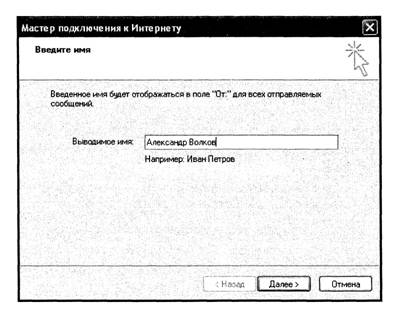
Рис.
6.3.3. Окно ввода имени для подписи писем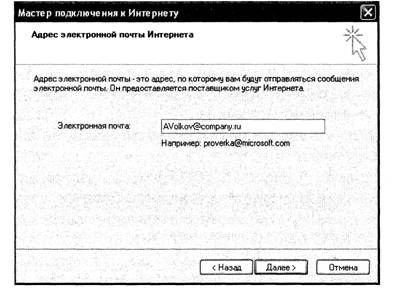
Рис. 6.3.4. Окно ввода адреса электронной почты
та». Далее выполняется процедура настройки учетной записи, описанная выше.
Первая учетная запись становится используемой по умолчанию. Это значит, что все письма по умолчанию отправляются через эту учетную запись. Переопределить учетную запись по умолчанию можно, нажав на соответствующую кнопку.
Изменение учетной записи. Существующие учетные записи можно отредактировать, используя команду меню «Сервис» —»
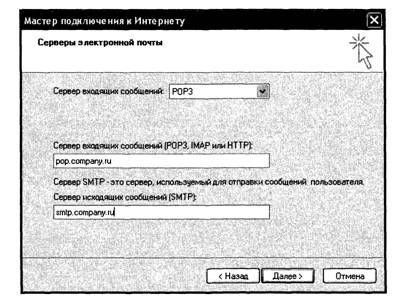
Рис. 6.3.5. Окно ввода адресов серверов входящих и исходящих сообщений
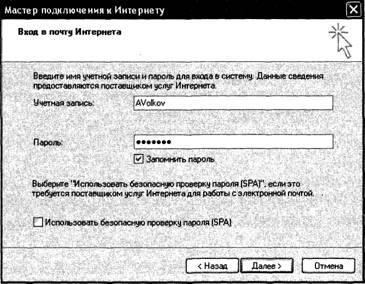
Рис. 6.3.6. Окно входа в почту Интернета
«Учетные записи». На экране появится окно управления учетными записями (см. рис. 6.3.7).
В этом окне нужно перейти к вкладке «Почта», выбрать учетную запись, которую нужно отредактировать, а затем щелкнуть по кнопке «Свойства». Окно диалога «Свойства» содержит пять вкладок: «Общие» (рис. 6.3.8, а), «Серверы» (рис. 6.3.8, б), «Подключение» (рис. 6.3.8, в), «Безопасность» (рис. 6.3.8, г), «Дополнительно» (рис. 6.3.8, д).
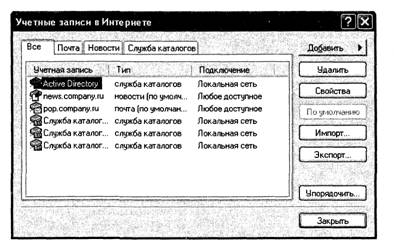
Рис. 6.3.7. Окно управления учетными записями
На вкладке «Общие» находятся поля ввода для имени учетной записи, имени пользователя и адреса электронной почты. В полях ввода вкладки «Серверы» содержится информация об именах серверов входящей и исходящей почты. На этой же вкладке можно ввести имя пользователя и пароль. Открыв вкладку «Подключение», можно указать тип удаленного соединения. На вкладке «Безопасность» можно выбрать цифровой сертификат, удостоверяющий личность отправителя письма. Такой сертификат надо получить заранее. Вкладка «Дополнительно» содержит настройки взаимодействия с почтовым сервером. Если при изменении значений любого из параметров на этой вкладке работа почтовой системы нарушилась, то для восстановления значений по умолчанию следует нажать кнопку «Восстановить исходные настройки».
Завершив редактирование данных окна диалога «Свойства», надо щелкнуть по кнопке «ОК» для возвращения в окно «Учетные записи в Интернете». Для отказа от изменений нажать кнопку «Отмена».
Удаление учетной записи. Для удаления учетной записи следует вызвать команду меню «Сервис» -» «Учетные записи». На экране появится окно управления учетными записями (см. рис. 6.3.7). Далее надо выбрать из списка учетную запись, которую нужно удалить, а затем нажать кнопку «Удалить».
Настройка Outlook Express. Outlook Express позволяет настроить параметры почтовой программы, режимы получения и отправки электронных сообщений. Эти параметры указываются в диалоговом окне «Параметры» (рис. 6.3.9), которое вызывается через команду меню «Сервис» -» «Параметры». Это окно содержит де-
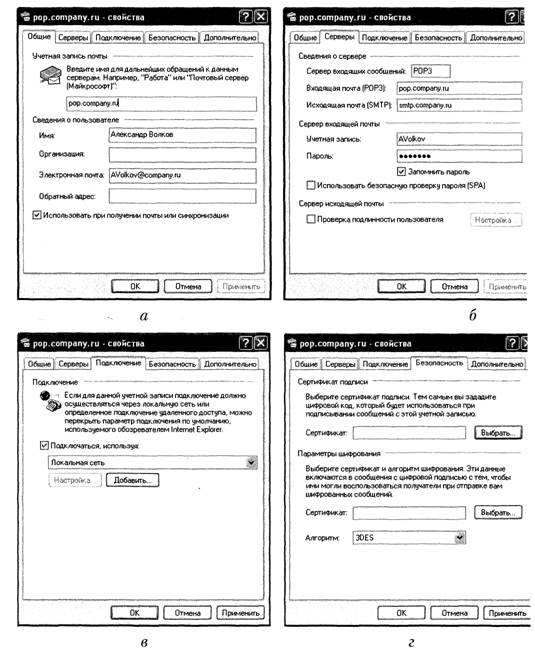
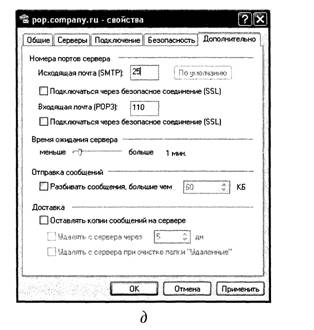
Рис. 6.3.8. Вкладки диалогового окна «Свойства»: а — «Общие»; 6 — «Серверы»; в — «Подключение»; г — «Безопасность»; д — «Дополнительно»
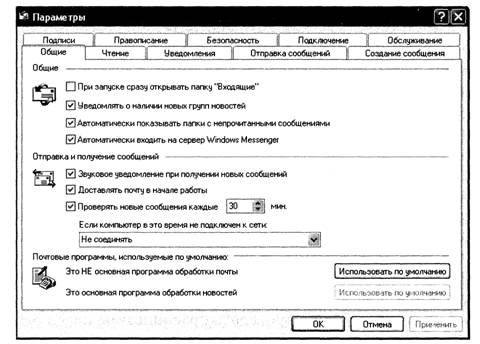
Рис. 6.3.9. Окно настройки Outlook Express
сять вкладок: «Общие», «Чтение», «Уведомления», «Отправка сообщений», «Создание сообщений», «Подписи», «Правописание», «Безопасность», «Подключение» и «Обслуживание».
На вкладке «Общие» устанавливаются такие параметры, как частота проверки новых сообщений и звуковое уведомление при получении новой почты. Здесь же указывается, открывать ли папку «Входящие» при запуске программы и доставлять ли новую почту в начале работы. На этой же вкладке можно установить Outlook Express почтовой программой, используемой по умолчанию.
Вкладка «Чтение» содержит параметры, касающиеся входящих сообщений. Можно установить автоматический показ новых сообщений и настроить шрифты и кодировку. Также можно выбрать шрифт и кодировку текста, которые будут использоваться по умолчанию для отображения полученных сообщений.
При помощи вкладки «Уведомления» настраивается режим работы с уведомлениями о прочтении сообщений. Следует указать на необходимость запроса уведомлений для исходящих сообщений и что следует сделать, когда уведомление запрашивают от вас.
Вкладка «Отправка сообщений» позволяет установить формат отправляемых сообщений. Можно указать, сохранять ли отправленные сообщения и тексты писем в папке «Отправленные». Есть возможность запретить автоматическую отправку созданного сообщения. Здесь же указывается, разрешить или запретить заносить адреса людей, на письма которых были созданы ответы, в адресную книгу.
Вкладка «Создание сообщения» позволяет выбрать шрифты и шаблоны (бланки) для создаваемых сообщений. Кроме того, можно указать на необходимость включения в сообщения электронной визитной карточки отправителя.
На вкладке «Подписи» создаются подписи для писем, указывается, для каких учетных записей они используются, и определяется подпись, используемая по умолчанию.
На вкладке «Правописание» представлены параметры проверки правописания. Можно назначить проверку выделенных слов и указать параметр «Всегда проверять правописание перед отправкой».
Вкладка «Подключение» позволяет установить параметры связи с сервером.
C помощью вкладки «Безопасность» устанавливаются параметры защиты собственных сообщений. Например, можно установить следующие параметры: «Отправлять все сообщения с цифровой подписью» или «Шифровать содержимое и вложения исходящих сообщений» для предотвращения подделки или вскрытия письма посторонними.
Вкладка «Обслуживание» позволяет установить параметры удаления прочитанных сообщений и сжатия сообщений групп новостей, загруженных на диск.
Еще по теме РАБОТА C ПОЧТОВОЙ ПРОГРАММОЙ OUTLOOK EXPRESS:
- Создание сообщения в Outlook Express.
- ДОСТУП К СЕРВЕРУ НОВОСТЕЙ C ПОМОЩЬЮ OUTLOOK EXPRESS
- День 8: Основные принципы работы с компьютерными программами
- День 7: Основные понятия при работе с бухгалтерскими программами
- Глава 5.5 OUTLOOK - СРЕДСТВО ПЛАНИРОВАНИЯ И УПРАВЛЕНИЯ ПЕРЕДАЧЕЙ СООБЩЕНИЙ
- Белоусова И.Э и др.. МИРОВАЯ ЭКОНОМИКА. Методические указания по выполнению контрольной работы с использованием компьютерной обучающей программы МОСКВА 2008, 2008
- Приложение 7. Программа курса «Public Relations» Тематический план и программа курса, вопросы к экзамену и литература
- ДОГОВОР НА ВЫПОЛНЕНИЕ НАУЧНО-ИССЛЕДОВАТЕЛЬСКИХ РАБОТ, ОПЫТНО-КОНСТРУКТОРСКИХ И ТЕХНОЛОГИЧЕСКИХ РАБОТ
- Пример торговой системы для работы в коридоре Принцип работы данной ТС
- Статья 109. Внесение изменений в программу государственных внешних заимствований Российской Федерации и программу государственных гарантий Российской Федерации в иностранной валюте
- Задачи и ситуации для работы в аудитории и самостоятельной работы
- Задачи и ситуации для работы в аудитории и самостоятельной работы
- Оплата труда работников, занятых на тяжелых работах, работах с вредными и (или) опасными и иными особыми условиями труда
- Интуиция в работе трейдера. Механика и интуиция в системе работы
- Понятие работы по системе . Система работы и торговое решение
- Программа выпуска и реализации продукции
- 2.2 Вредоносные программы
- Взаимодействие программ в информационных системах
- 18. Составление программы ревизии.