День 8: Основные принципы работы с компьютерными программами
Новый облик хозяйственной операции
Что произойдет после того, как пользователь начнет работать с бухгалтерской программой, то есть начнет выбирать команды в меню или панели инструментов и запускать их на исполнение? Бухгалтерская программа станет исполнять эти команды.
При этом она будет открывать новые окна и располагать их на своем рабочем столе.На рис. 10 показан вид главного окна бухгалтерской программы после того, как бухгалтерская программа выполнила команду открытия журнала хозяйственных операций, а затем выполнила команду открытия конкретной хозяйственной операции. В результате на рабочем столе главного окна программы появилось два новых окна: окно журнала операций и поверх него окно конкретной хозяйственной операции.
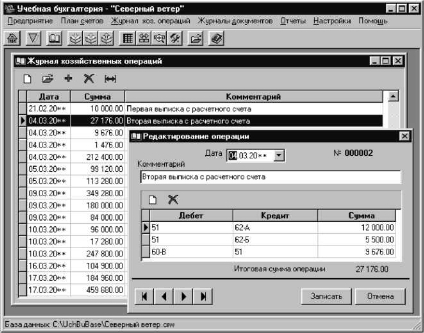
Рис. 10. Главное окно бухгалтерской программы с другими открытыми окнами программы
Новые, неглавные, окна, появившиеся внутри главного окна, имеют более низкий ранг относительно главного окна программы. В операционной системе Windows они считаются подчиненными окнами, то есть окнами, подчиненными главному окну программы. Подчиненное окно не может существовать без главного окна. А если пользователь закроет главное окно программы, то операционная система Windows автоматически закроет все подчиненные окна.
Заметим, что в правой части заголовка подчиненного окна расположены те же самые стандартные кнопки управления окном, что и в правой части заголовка главного окна. Это означает, что с подчиненными окнами можно предпринимать те же самые действия, что и с главным окном. Подчиненное окно можно свернуть, то есть уменьшить до размера заголовка, уронив его при этом вниз рабочего стола главного окна.
Подчиненное окно можно развернуть, только уже не во весь экранкомпьютера, а на весь рабочий стол главного окна. Подчиненное окно можно закрыть.
То окно, которое размещено поверх всех остальных, является активным окном. Если пользователь станет нажимать клавиши на клавиатуре компьютера, то операционная система Windows будет считать, что идущая от клавиатуры информация относится к активному окну (точнее, к выделенному объекту окна, о чем чуть позже). Чтобы сделать активным другое окно, надо навести на него курсор мыши и нажать левую клавишу мыши. Новое активное окно сразу же выскочит поверх всех остальных. Если же нужно сделать активным окно, которое закрыто другими окнами, то следует воспользоваться подходящей командой из пункта Окна главного меню программы.
В окне журнала хозяйственных операций отображается список хозяйственных операций. Информация об одной хозяйственной операции занимает одну строку таблицы.
Одна из записей таблицы является выделенной — на нашем рисунке это запись хозяйственной операции № 2. Это видно по тому, что цвет фона записи этой операции изменен.
Для того чтобы сделать выделенным какой-либо объект, изображенный на экране компьютера, нужно навести на этот объект курсор мыши и один раз нажать левую клавишу мыши. Иногда клавишу даже не требуется нажимать. При выделении объекта его внешний вид меняется. Вокруг объекта может появиться пунктир. Цвет фона объекта может смениться на противоположный. Цвета объекта могут стать ярче.
Если на экране компьютера выделен некоторый объект, окно, на котором этот объект расположен, является активным, а пользователь нажимает клавиши на клавиатуре компьютера, то программа будет считать, что все эти нажатия на клавиши относятся к выделенному объекту.
Хозяйственные операции располагаются в журнале в порядке возрастания даты. Если пользователь введет в базу данных хозяйственную операцию задним числом, то эта операция автоматически разместится в том месте журнала, которое соответствует ее дате.
Обычно список хозяйственных операций по высоте не помещается в отведенное для него окно.
Тогда в правой части окна автоматически появляется стандартный элемент оформления окна операционной системы Windows — линейка прокрутки. Внешне она напоминает старинную логарифмическую линейку с бегунком.Если список не будет помещаться в окно по его ширине, то линейка прокрутки появится в нижней части окна. Только теперь она будет ориентирована горизонтально.
На рис. 10 окно журнала хозяйственных операций имеет свою собственную панель инструментов. Инструментов насчитывается пять штук.
Первый инструмент (символ чистого листа) позволяет запустить команду создания новой хозяйственной операции. Заметим, что ту же команду можно запустить другими способами, в частности, из главного меню и из панели инструментов главного окна. Еще ее можно запустить нажатием клавиши Insert или Ins на клавиатуре компьютера (естественно, при условии, что окно журнала хозяйственных операций является активным).
Второй инструмент (символ раскрытой папки) позволяет открыть на экране компьютера хозяйственную операцию, которая уже имеется в журнале. Эту же самую команду можно запустить нажатием клавиши Enter на клавиатуре компьютера.
Третий инструмент (знак «плюс») позволяет скопировать хозяйственную операцию, то есть создать новую хозяйственную операцию с новым номером, заполнив ее информацией из существующей хозяйственной операции.
Четвертый инструмент (символ зачеркивания) позволяет удалить существующую хозяйственную операцию. Эту же самую команду можно запустить нажатием клавиши Delete или Del на клавиатуре компьютера.
Пятый инструмент (символ интервала просмотра) позволяет посмотреть и поменять интервал хозяйственных операций, отображаемых на экране компьютера.
Упомянутые здесь способы запуска команд через нажатие клавиш на клавиатуре — это типичные приемы работы со списками вообще.
В бухгалтерской программе списков много. К ним относятся: журнал хозяйственных операций, журналы документов, план счетов, перечень сотрудников, товаров, основных средств и так далее.
Приемы работы с ними практически совпадают, хотя некоторые различия имеются.На экране компьютера любой список может быть представлен в виде таблицы, колонки которой имеют заголовки. Одна строка таблицы предназначается для вывода информации об одном элементе списка. Пересечение колонки и строки называется ячейкой таблицы. Ячейка предназначена для вывода информации об одном параметре элемента списка.
Строка — это сложный объект, состоящий из простых объектов — ячеек. Когда мы выделяем простой объект — ячейку, то выделенным становится и сложный объект — строка, в состав которой входит эта ячейка.
Еще раз перечислим клавиши, которые используются в типичных операциях со списками:
Insert или Ins — ввод нового элемента списка;
Enter — редактирование существующего элемента списка, который является выделенным;
Delete или Del — удаление выделенного элемента списка.
В конкретной профессиональной бухгалтерской программе окно журнала хозяйственных операций может не иметь собственной панели инструментов. Но зато конкретная программа может менять вид главного меню и панели инструментов главного окна в зависимости от того, какое окно на рабочем столе программы становится активным. Как только какое-то окно становится активным, в главном окне автоматически добавляются новые пункты и новые инструменты, которые могут пригодиться пользователю для работы именно с активным окном. А бесполезные пункты и инструменты исчезают.
Обычно бухгалтерская программа не допускает непосредственных правок в окне хозяйственных операций, за исключением случая удаления хозяйственной операции целиком. Для того чтобы внести изменения в существующую хозяйственную операцию или создать новую операцию, нужно открыть хо
зяйственную операцию полностью в окне хозяйственной операции.
Для того чтобы открыть окно для существующей хозяйственной операции, нужно найти запись этой операции в окне журнала хозяйственных операций и дважды щелкнуть по этой записи мышью.
На компьютерном языке, или, точнее, на компьютерном жаргоне, щелкнуть мышью — это значит навести курсор мыши на выбранный объект и дважды быстро нажать левую клавишу мыши.
Другой способ открытия окна существующей хозяйственной операции — это сначала сделать ее выделенной в окне журнала хозяйственных операций, а затем воспользоваться инструментом открытия хозяйственной операции, который имеется в панели окна журнала хозяйственных операций.
На нашем рисунке, который помещен в начале этой главы, окно хозяйственной операции размещено поверх всех окон. Следовательно, оно является активным.
Окно заполнено информацией хозяйственной операции № 2 от 4 марта. Окно выдержано в серо-белой гамме: на сером фоне размещены белые прямоугольники. Эти белые прямоугольники называются полями ввода.
На компьютерном языке полем ввода называется прямоугольный участок экрана компьютера, куда пользователь может вводить информацию.
Самое большое поле окна хозяйственной операции — это табличная часть хозяйственной операции, предназначенная для проводок. Таблица содержит четыре колонки: номер проводки, счет дебета, счет кредита и денежную сумму.
Всего хозяйственная операция № 2 содержит три проводки. Они все уместились в отведенное для таблицы поле, две нижние строчки таблицы даже остались незанятыми.
Но количество проводок в составе хозяйственной операции не ограничено размерами поля. Если все проводки в поле не уместятся, то в правой части этого поля появится вертикальная линейка прокрутки.
Какое-то чисто техническое ограничение на количество проводок в составе хозяйственной операции, безусловно,
есть. Но достичь этого ограничения в реальной бухгалтерской работе нереально.
На сером фоне, вне белых полей, программа выводит названия полей и другие пояснения, которые не подлежат изменению пользователем.
В частности, пользователь не может напрямую изменить итоговую сумму хозяйственной операции (это число 27 176.00 в правом нижнем углу окна хозяйственной операции). Эту сумму программа рассчитывает самостоятельно. Итоговая сумма может измениться только автоматически и только тогда, когда пользователь изменит сумму какой-либо проводки.
Итак, на экране компьютера пользователь может вводить информацию только в поля. Для ввода информации в поля пользователю могут пригодиться навыки работы с текстовыми редакторами.
В процессе ввода информации программа проверяет пользователя и помогает ему.
Проверка, в частности, выражается в том, что программа не позволит ввести явно неподходящую информацию.
Например, программа не разрешит пользователю ввести в поле Дата набор букв, который датой не является. Да пользователю это и не слишком удобно.
Есть способ проще: нужно нажать мышкой на маленькую квадратную кнопку справа от поля Дата. В ответ на это поверх окна хозяйственной операции раскроется окно календаря за текущий месяц или квартал.
Окно календаря бухгалтерской программы может выглядеть аналогично окну календаря операционной системы Windows, с которым вы, вероятно, знакомы.
Если теперь в окне календаря пользователь щелкнет мышью на какой-либо дате, то эта дата скопируется в поле Дата окна хозяйственной операции, а окно календаря закроется.
Аналогично обстоит дело с вводом информации в колонки Дебет и Кредит табличной части хозяйственной операции.
Программа, конечно же, предоставляет пользователю возможность вводить счет дебета или кредита путем набора номера счета на клавиатуре компьютера. Но гораздо удобнее вводить эти счета, открывая окно плана счетов.
Окно плана счетов открывается примерно так же, как и окно календаря. Чтобы открыть окно плана счетов, нужно нажать мышкой на маленькую квадратную кнопку в правой части соответствующей ячейки табличной части хозяйственной операции. Правда, есть одно отличие: маленькая квадратная кнопка не видна до тех пор, пока эта ячейка не выделена.
Для того чтобы ячейку сделать выделенной, нужно щелкнуть по ней мышью.
Именно этот момент отображен на рисунке в начале этой главы: выделена ячейка колонки Дебет первой проводки, где задан счет 51 Расчетный счет.
Для открытия окна плана счетов теперь нужно нажать мышкой на появившуюся кнопочку в правой части ячейки. Окно плана счетов откроется на рабочем столе программы поверх ранее открытых окон.
Примерный вид открывшегося окна плана счетов показан на рис. 11.
Окно плана счетов содержит одно большое поле, в котором располагается таблица плана счетов.
Поскольку таблица по своей высоте не поместилась в выделенное для нее поле, в правой части поля автоматически появилась вертикальная линейка прокрутки.
В верхней части окна плана счетов мы видим панель инструментов с четырьмя инструментами, уже знакомыми по окну журнала операций. В том, что инструменты в новом окне используются те же самые, нет ничего удивительного: так же, как и журнал хозяйственных операций, план счетов является списком.
С помощью этих инструментов можно создать новый бухгалтерский счет, а также изменить, скопировать или удалить существующий счет.
Если пользователь открыл окно плана счетов из окна хозяйственной операции, но не нашел в нем подходящего счета, то он может тут же его создать. Созданный счет сразу же займет в окне плана счетов то место, которое соответствует его номеру.
Если в открытом окне плана счетов пользователь щелкнет мышью на записи какого-либо бухгалтерского счета, то этот счет скопируется в ячейку табличной части хозяйственной операции, а окно плана счетов закроется.
| ^ГПлан счетов | l-lnlxll | |||||
| [ | 3 с» | + ^ | С |
|
| |
|
|
| Номер | Наименование | Тип |
| |
|
| V | 01 | Основные средства | Активный | ||
|
| V | 01-01 | Станки и оборудование | Активный | ||
|
| V | 01-02 | Автомобили | Активный | ||
|
| V | 01-03 | />Компьютеры | Активный | ||
|
| V | 07 | Оборудование к установке | Активный | ||
| - | V | 10 | Материалы | Активный | ||
| V | 19 | НДС по приобретенным ценностям | Активный | |||
|
| V | 20 | Основное производство | Активный | ||
|
| V | 43 | Готовая продукция | Активный | ||
|
| V | 50 | Касса | Активный | ||
| > | т | 51 | Расчетный счет | Активный | —I | |
|
| V | 60 | Расчеты с поставщиками и подрядчиками | Активно-пассивный |
| |
|
| V | 60-Е К | Расчеты с банком | Активно-пассивный | ||
|
| V | 60-Е: | Расчеты с ЗАО "Виргуал" | Активно-пассивный | ||
|
| V | 60-Г | Расчеты с поставщиком Г | Активно-пассивный | ||
|
| V | 60-Д | Расчеты с поставщиком Д | Активно-пассивный | ||
|
| V | 60-Е | Расчеты с поставщиком Е | Активно-пассивный | ||
|
| V | 60-Ж | Расчеты с поставщиком Ж | Активно-пассивный | ||
| - | V | 62 | Расчеты с покупателями и заказчиками | Активно-пассивный | ||
| V | 62-А | Расчеты с покупателем А | Активно-пассивный | |||
|
| V | 62-Б | Расчеты с покупателем Б | Активно-пассивный | ||
|
| ||||||
Рис. 11. Окно плана счетов
Точно такое же окно плана счетов можно открыть другими способами: из главного меню или из панели инструментов главного окна программы.
Заметим, что приемы заполнения поля Дата и заполнения ячеек Дебет и Кредит оказались почти одинаковыми потому, что и туда, и сюда вводится информация, являющаяся элементом списка.
В ячейки Дебет и Кредит вводится бухгалтерский счет, который является элементом списка — плана счетов. В поле Дата вводится дата, которая, в принципе, тоже является элементом списка — перечня дат.
Все изменения, которые пользователь вносит в хозяйственную операцию, до поры до времени существуют только лишь на экране компьютера. (Точнее, они существуют еще в так называемой оперативной памяти компьютера, содержимое которой не сохраняется при внезапном выключении компьюте
ра.) Чтобы изменения попали в базу данных, нужно выполнить команду записи хозяйственной операции.
Для выполнения такой команды пользователь должен нажать мышью на кнопку Записать, которая расположена в нижней части окна хозяйственной операции. В результате хозяйственная операция запишется в базу данных, а ее окно закроется.
Если бухгалтерская программа является сетевой, то внесенные изменения могут стать видны другим пользователям только после записи их в базу данных.
Пользователь может отказаться от внесенных изменений, например, по причине того, что они произошли в результате неосторожных действий с мышью или клавиатурой. Для этого нужно нажать мышью на кнопку Отмена, которая также расположена в нижней части окна хозяйственной операции. В результате окно хозяйственной операции закроется без каких-либо последствий.
Точно такой же результат дает нажатие на маленькую квадратную кнопку с изображением диагонального креста в правом верхнем углу окна.
Компьютерная бухгалтерская программа облегчает пользователю создание новой хозяйственной операции.
После запуска команды создания новой хозяйственной операции программа выведет на свой рабочий стол уже знакомое нам окно хозяйственной операции. Примерный вид этого окна представлен на рис. 12.
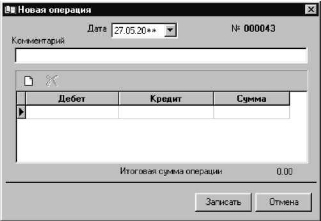
Рис. 12. Окно для создания новой хозяйственной операции
Оно напоминает чистый бумажный бланк. Правда, программа уже заполнила в этом окне поле Дата (сюда подставлена текущая дата из встроенных часов персонального компьютера).
Если дата пользователя не устраивает, он может ее изменить.
Поле Комментарий и поле табличной части хозяйственной операции оставлены пустыми.
При вводе каждой новой строки в табличную часть хозяйственной операции программа автоматически ставит ей порядковый номер и нулевую сумму, а ячейки Дебет и Кредит оставляет незаполненными. Их должен заполнить пользователь.
Ввести новую проводку можно нажатием клавиши Insert или Ins на клавиатуре компьютера при условии, что окно хозяйственной операции является активным, а поле табличной части является выделенным. Этот способ нам уже знаком. Ведь табличная часть хозяйственной операции — это все тот же список, конкретнее, список проводок хозяйственной операции. К нему применимы все типовые приемы работы со списками.
Перед записью новой хозяйственной операции в базу данных программа проконтролирует, чтобы у введенных проводок ячейки Дебет и Кредит были обязательно заполнены. Если хотя бы одна такая ячейка останется незаполненной, то программа просто не запишет такую хозяйственную операцию в базу данных.
Поле Комментарий пользователь может не заполнять, если не хочет: это поле нужно пользователю, а не программе.
Документы в компьютерной бухгалтерии
Те документы, которые раньше заполнялись шариковыми авторучками или печатались на пишущих машинках, теперь создаются с помощью компьютерной программы.
В бухгалтерской практике по-прежнему требуется, чтобы документы существовали в бумажном виде. Для полноценной реализации идеи электронного документа, о которой шла речь в предыдущей части книги, почва пока не подготовлена.
Исключение составляют коммерческие банки, которые уже давно обмениваются информацией с предприятиями по телефонным каналам посредством электронных документов. Электронные документы представляют собой компьютерные файлы, по своему содержанию аналогичные бу
мажным документам. Правда, эти электронные документы затем приходится подтверждать бумажными аналогами. Для организации электронного обмена банки используют специализированные программы.
Бухгалтерские программы рассчитаны на то, чтобы распечатывать документы в бумажном виде.
Работа с документами в компьютерной бухгалтерии аналогична работе с хозяйственными операциями. Хранятся документы в соответствующих журналах документов, которые также аналогичны журналу хозяйственных операций. Приемы работы с журналами документов, а также с самими документами ничем не отличаются от тех приемов, которые были описаны в предыдущей главе.
На приводимом здесь рисунке иллюстрируется ситуация, когда пользователь открыл на экране компьютера окно журнала приходных кассовых ордеров, а уже из этого окна открыл окно конкретного приходного касового ордера № 1.
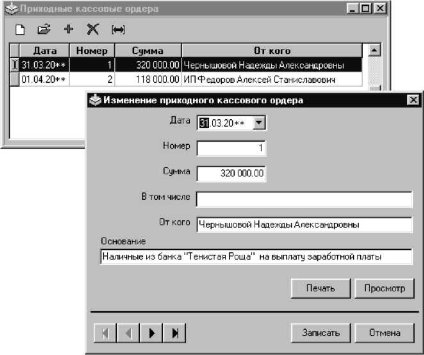
Рис. 13. Документ и журнал документов на экране компьютера
Как видим, окно приходного кассового ордера похоже на окно хозяйственной операции. Но содержание полей, конечно, другое.
В нижней части окна добавлена кнопка Печать, которая позволяет распечатать накладную в бумажной форме. Кнопка Просмотр позволяет открыть на экране компьютера окно предварительно просмотра документа перед его печатью, в котором будет показан его внешний вид на листе бумаги.
Внешний вид документа на экране компьютера на компьютерном языке еще может называться экранной формой документа. В свою очередь, внешний вид документа на листе бумаге называется печатной формой документа.
Получается, что экранная форма документа является синонимом понятия окно документа.
Две формы, экранная и печатная, различаются между собой как по своему содержимому, так и по его расположению.
Экранная форма ориентирована на то, чтобы пользователю было удобно вводить информацию. Экранная форма лаконичнее своего печатного аналога. Та информация, которую программа может получить автоматически, в экранной форме не показывается.
Например, в экранной форме документа не будет информации о названии предприятия. В этом нет необходимости, поскольку название предприятия имеется в базе данных. При формировании печатной формы программа просто возьмет название предприятия оттуда.
Бухгалтерская программа всячески ограждает пользователя от лишней работы. Лишняя работа, в частности, может состоять в следующем: пользователь вводит в базу данных документ приходный кассовый ордер, внешний вид которой на экране компьютера представлен на рис. 13, и тут же вводит хозяйственную операцию по этому ордеру, внешний вид которого представлен на рис. 14.
Как видим, хозяйственная операция содержит только одну проводку на общую сумму документа.
Счет дебета и счет кредита этой проводки определяются хозяйственным фактом, который подтверждается документом.
Способы выбора счетов дебета и кредита в процессе автоматического формирования хозяйственной операции могут быть разными даже в пределах одной бухгалтерской программы. Самый прямолинейный способ — непосредственно указать эти счета в экранной форме документа, в специально выделенных для этого полях.
| Дебет | Кредит | Сумма | |||
| > | 50 | 51 | 320 000.00 | ||
Итоговая сумма операции 320 000 00
Комментарий
[Получение денег из банка на выплату зарплаты по прих. касс, ордеру № 1
 И \ 4 > N
Рис. 14. Окно хозяйственной операции по документу
На компьютерном бухгалтерском жаргоне автоматическое формирование хозяйственной операции называется проведением документа.
Если с помощью бухгалтерской программы формируются материальные и кассовые документы, то сам бог велел бухгалтерской программе эти документы проводить, то есть автоматически формировать по ним хозяйственные операции. Ведь, как правило, хозяйственные события, соответствующие таким операциям, происходят одновременно с их формированием, или, по крайней мере, в тот же самый день.
Совсем другая ситуация с документом Платежное поручение. Этот документ довольно часто печатают с помощью бухгалтерской программы. Но автоматически сформировать хозяйственную операцию по нему сложно.
В первой части книги мы уже говорили о том, что платежное поручение — это лишь предвестник хозяйственного события. Соответствующее хозяйственное событие (отправка денег с расчетного счета предприятия в коммерческом банке) может происходить с существенной по бухгалтерским меркам задержкой — на сутки и больше. Поэтому соответствующая хозяйственная операция вводится бухгалтером вручную (то есть с помощью клавиатуры компьютера) и на основании совсем другого документа, которого нет в бухгалтерской программе,— на основании выписки с расчетного счета в банке.
Бухгалтерские отчеты, которые были упомянуты в первой части книги и которые в бумажной бухгалтерии рассчитывались долго и сложно, теперь можно формировать просто путем выбора соответствующей команды в главном меню (точнее, в пункте главного меню Отчеты) или в панели главного окна бухгалтерской программы.
После запуска команды формирования отчета на экране компьютера может появиться так называемое диалоговое окно.
Смысл диалогового окна заключается в следующем. В ответ на некоторое желание со стороны пользователя программа вступает с ним в диалог: просит пользователя указать поконкретнее, чего же он хочет.
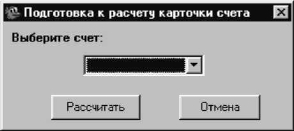
Например, если пользователь запустит команду формирования отчета под названием Карточка счета, то сначала на экране может появиться диалоговое окно, показанное на рис. 15.
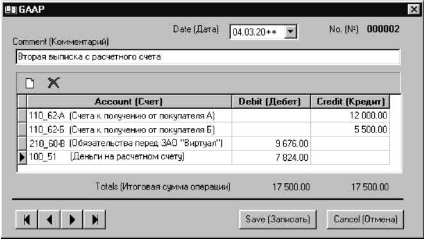
Рис. 15. Диалоговое окно
Этим диалоговым окном программа просит пользователя указать исходные данные для расчета отчета.
Если пользователь вообще передумает рассчитывать отчет, он может нажать мышкой на кнопку Отмена (или на маленькую квадратную кнопку с изображением диагонального креста в правом верхнем углу окна). Диалоговое окно закроется без каких бы то ни было последствий.
Если же пользователь нажмет на кнопку Рассчитать, то программа сначала проверит, задана ли ей вся необходимая исходная информация для расчета отчета и нет ли в этой
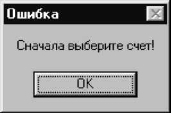
информации какого-либо противоречия. В случае отказа выполнить команду пользователя программа выдаст на экран небольшое окно сообщения, которое объяснит причину невозможности расчета отчета. Пример такого окна показан на рис. 16.
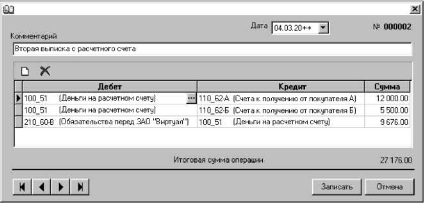
Рис. 16. Окно сообщения
В нижней части представленного окна сообщения расположена кнопка с надписью ОК (о’кэй). Если пользователь нажмет мышью на эту кнопку, то окно сообщения закроется. Карточка счета, естественно, останется нерассчитанной.
По своей сути окно сообщения можно считать упрощенным диалоговым окном.
Но вернемся к диалоговому окну оборотной ведомости. Если с параметрами диалогового окна все в порядке, то после того, как пользователь нажмет на кнопку Рассчитать, программа займется расчетом отчета и через некоторое время выдаст на экран другое окно, которое будет содержать результат расчета. Подобное окно показано на следующем рис. 17.
Профессиональная бухгалтерская программа позволяет автоматически формировать официальные бухгалтерские отчеты, главными из которых, как уже говорилось в первой части книги, являются Бухгалтерский баланс и Отчет о прибылях и убытках. Правда, многие бухгалтеры пока еще заполняют эти отчеты по старинке, вручную. С одной стороны, это объясняется тем, что в своей массе бухгалтеры не до конца освоились в компьютерной бухгалтерии, не разобрались со всеми ее возможностями. С другой стороны, это связано с периодическим изменением требований к бухгалтерской отчетности.
| I гО’ Карточка счета 51 | на | ш | |||||
| Карточка счета 51 "Расчетные счета" за нарт 20** года | |||||||
|
| Номер операции | Дата | Дебет | Кредит | Сальдо | п | 3 |
|
| 000002 | 04.03.20** |
| 9 676.00 | 17 824.00 [Д] | ||
|
| 000008 | 09.03.20** | 231 280.00 |
| 249 104.00 (Д) |
|
|
|
| 000008 | 09.03.20** |
| 113 280.00 | 135 824.00 (Д) | ||
|
| 000008 | 09.03.20** |
| 4 720.00 | 131 104.00 [Д] | ||
|
| 000014 | 16.03.20** |
| 104 900.00 | 28 204.00 (Д) | ||
|
| 000020 | 23.03.20** | 130 000.00 |
| 158 204.00 (Д) | ||
|
| 000021 | 26.03.20** | 195 000.00 |
| 351 204.00 [Д] | ||
|
| 000022 | 31.03.20** |
| 320 000.00 | 31 204.00 (Д) | ||
| > | Обороты и конечное сальдо |
| 573 780.00 | 552 576.00 | 31 204.00 (Д) | ||
| г | ж | ||||||
| Печать Просмотр | | |||||||
Рис. 17. Окно с рассчитанной карточкой счета
В результате бухгалтеру кажется, что проще заполнить бланк официального отчета рукой, чем разбираться, как это сделать на компьютере.
Внутренние бухгалтерские отчеты и бывшие учетные регистры
Зато бухгалтеры активно пользуются внутренними отчетами, то есть такими отчетами, которые предназначены для собственных нужд бухгалтерии.
Само понятие отчет в компьютерной бухгалтерии стало гораздо шире, чем оно было в бухгалтерии бумажной. Одновременно в компьютерной бухгалтерии вышло из употребления понятие учетный регистр. Взаимосвязь здесь прямая: в одном месте прибыло за счет того, что в другом месте убыло.
Напомним, что в бумажной бухгалтерии к учетным регистрам относились средства для регистрации и группировки информации о событиях хозяйственной жизни предприятия. Учетные регистры имели вид бухгалтерских книг или картонных карточек.
В компьютерной бухгалтерии нет отдельной процедуры регистрации. В бумажной бухгалтерии регистрация — это повторная запись уже имеющейся информации. А в компь
ютерной бухгалтерии любая информация вводится пользователем только один раз, все вторичные операции выполняет компьютер.
К внутренним отчетам в компьютерной бухгалтерии относится многое из того, что в бумажной бухгалтерии относилось к учетным регистрам. Это, в частности, касается оборотной ведомости. Теперь оборотная ведомость — это
внутренний отчет, который предоставляет наиболее общую бухгалтерскую информацию за выбранный период времени.
Рисунок 18 показывает, как может выглядеть результирующее окно оборотной ведомости.
Оборотная ведоиость за чарт 20** года
|
| СЧЕТ | Нач.сальдо (Д) | Нач.сальдо (К) | Обороты (Д) | Обороты (К) Кон.сальдо (Д) |
|
| > | 01-01 "Станки и оборудование" |
|
| 180 000.00 | - 180 000.00 |
|
|
| 01-02 "Автомобили" |
|
| 96 000.00 | - 96 000.00 |
|
|
| 01-03 "Компьютеры" |
|
| 84 000.00 | - 84 000.00 |
|
|
| 07 "Оборудование к установке" |
|
| 360 000.00 | 360 000.00 • |
|
|
| 10 "Материалы" |
|
| 222 200.00 | 195 000.00 27 200.00 | —1 |
|
| 20 "Основное производство" |
|
| 768160.00 | 520 000.00 248160.00 | ill |
|
| 43 "Готовая продукция" |
|
| 520 000.00 | 500 000.00 20 000.00 | 111 |
|
| 50 "Касса" |
|
| 320 000.00 | - 320 000.00 |
|
|
| 51 "Расчетный счет" | 10 000.00 |
| 573 780.00 | 552 576.00 31 204.00 |
|
|
| 60-В "Расчеты с ЗАО "Виртуал"" |
|
| 14 396.00 | 14 396.00 • | 111 |
|
| 60-Г "Расчеты с поставщиком Г" |
|
|
| 247 800.00 ¦ | Ў I |
|
|
|
|
| |||
| || Печать | Просмотр | | ||||||
Рис. 18. Окно с рассчитанной оборотной ведомостью
Поскольку рассчитанный отчет в окне не умещается, вдоль правого и нижнего краев окна появились линейки прокрутки.
Воспользовавшись этими линейками прокрутки, пользователь может просмотреть весь этот отчет на экране компьютера. Пользователь может распечатать отчет в бумажном виде, нажав на кнопку Печать в правом нижнем углу окна.
Внутренний отчет Карточка счета, представленный на рис. 17, практически совпадает со страницей главной книги, которая показана в главе Текущая бухгалтерская работа в предыдущей части книги.
Карточка счета — это наиболее детальный внутренний бухгалтерский отчет. Он позволяет проследить движение денег по бухгалтерскому счету с точностью до хозяйственной операции.
Бухгалтерские программы формируют и саму главную книгу. Теперь она тоже относится к внутренним отчетам.
В память о журнально-ордерной системе бухгалтерского учета некоторые бухгалтерские программы умеют формировать внутренние отчеты с названиями журнал-ордер и ведомость по счету. В журнально-ордерной системе это были самые важные учетные регистры. Теперь бухгалтеры могут пользоваться этими отчетами лишь по привычке, удобства в них никакого.
Вообще бухгалтерских отчетов, удобных и не очень, стало много. Ситуацию запутывает то, что одни и те же отчеты имеют разные названия в разных бухгалтерских программах. Так, уже упомянутый здесь отчет под названием карточка счета в другой программе может называться совсем по-другому, например, материальным отчетом.
Причина заключается в том, что названия внутренних отчетов не регламентированы официальными документами.
Из того изобилия внутренних отчетов, которые предлагают бухгалтерские программы, бухгалтер активно пользуется от силы тремя-четырьмя. Это уже упомянутые оборотная ведомость как наиболее общий отчет, карточка счета как наиболее детальный отчет и парочка отчетов промежуточного характера.
Для работы с отчетами программа предоставляет бухгалтеру дополнительные удобства.
Так, если бухгалтер просматривает на экране оборотную ведомость и заинтересовался итогами по какому-то бухгалтерскому счету, то он может тут же рассчитать для этого бухгалтерского счета соответствующий отчет карточка счета с тем же самым отчетным периодом, что был задан для оборотной ведомости. Нужно просто щелкнуть мышью по той строке оборотной ведомости, которая содержит запись этого счета.
В ответ на это действие бухгалтера программа выполнит расчет и поверх окна оборотной ведомости откроет окно карточки счета. Причем в этой ситуации программе не понадобится выводить на экран диалоговое окно, показанное на рис. 15, поскольку номер счета или субсчета, для которого следует рассчитать карточку счета, ей будет известен.
Если же теперь бухгалтер станет просматривать на экране карточку счета и заинтересуется какой-либо записью, то он может просто щелкнуть по ней мышью. В ответ на это про
грамма откроет окно с хозяйственной операцией или с документом, породившим эту запись.
Особой группой отчетов в компьютерной бухгалтерии можно считать те отчеты, которые в бумажной бухгалтерии были бухгалтерскими книгами. Назовем два таких отчета: Кассовая книга; Книга продаж.
Кассовая книга формируется программой по данным журнала хозяйственных операций. Для заполнения кассовой книги программа выбирает информацию из тех хозяйственных операций, в которых был задействован счет 50 Касса.
Книга продаж заполняется на основании документов, называемых счетами-фактурами, и документов, регистрирующих поступление денег от покупателей.
В эпоху всеобщей компьютеризации предприятие по-прежнему обязано иметь эти книги — кассовую книгу и книгу продаж — в бумажном виде. Поэтому бухгалтерам приходится их периодически распечатывать.
Еще по теме День 8: Основные принципы работы с компьютерными программами:
- День 7: Основные понятия при работе с бухгалтерскими программами
- Белоусова И.Э и др.. МИРОВАЯ ЭКОНОМИКА. Методические указания по выполнению контрольной работы с использованием компьютерной обучающей программы МОСКВА 2008, 2008
- День 9: Бухгалтерские программы. Дополнительная информация
- Работа "неполный рабочий день"
- День 6: Текущая работа и отчетность
- Статья 3. Принципы и основные положения закупки товаров, работ, услуг
- Пример торговой системы для работы в коридоре Принцип работы данной ТС
- Гпава 2 Принципы текстологического анализа рецептивного знания: источники, структура и основные понятия работ Маркса по естествознанию (70-80-е годы XIX века)
- День 1: Основные понятия и терминология бухгалтерского учета
- Бухгалтерский учет, компьютерная обработка поступления и выбытия основных средств: оценка, понятие инвентарного объекта, документальное оформление, синтетический и аналитический учет, особенности учета основных средств неинвентарного характера, автоматизация.
- 8.2. Общие принципы разработки комплексной Программы НТП на перспективу.
- Основные оценочные программы
- Сфера действия программ общественных расходов Основные понятия
- 4.1. Принципы работы в ценовых диапазонах
- Метод основного массива: основные принципы и применение в практике статистического наблюдения