СОЗДАНИЕ И ВЫБОР СТИЛЕЙ
Стиль — набор параметров форматирования, который применяют к тексту документа, чтобы быстро изменить его внешний вид. Стили позволяют одним действием применить сразу всю группу атрибутов форматирования.
Любой документ Microsoft Word создается на основе шаблона. Даже новый, пустой документ создается на основе шаблона, записанного в файле normal, dot. Этот файл уже содержит в себе основные стили. Базовым стилем является стиль «Обычный», на основе которого, как правило, создаются новые стили.
Посмотреть список доступных стилей, а также применить какой-либо стиль к фрагменту текста можно в списке «Стиль» панели «Форматирование».
Полный список стилей и весь набор операций, связанных с созданием, применением, изменением стилей, можно получить на панели задач «Стили и форматирование» (меню «Формат» —> «Стиль...») (рис. 2.2.11).
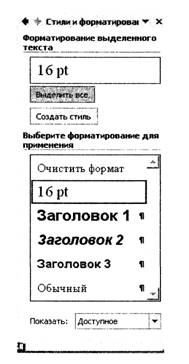
Рис. 2.2.11. Панель «Стили и форматирование»
По области применения стиль может быть определен как:
• «Стиль абзаца», который определяет внешний вид абзаца, т.е. выравнивание текста, позиции табуляции, междустрочный интервал и границы, а также может включать форматирование символов, язык словаря для проверки правописания и ряд других элементов оформления абзаца;
• «Стиль знака», в котором задается форматирование выделенного фрагмента текста внутри абзаца, определяя в основном параметры форматирования шрифта. Знаки текста в абзаце могут быть оформлены собственным стилем независимо от того, применен ли какой-либо стиль абзаца к этому абзацу в целом;
• «Стиль таблицы» позволяет задать параметры форматирования таблиц.
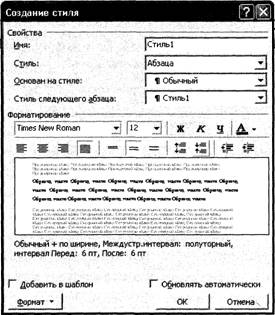
Создание стиля. Для создания нового стиля (кнопка «Создать стиль» на панели задач «Стили и форматирование») необходимо заполнить четыре поля (рис. 2.2.12):
1) в поле «Имя:» присвоить имя новому стилю;
2) в списке «Стиль:» создаваемый стиль может быть определен как стиль абзаца, символа или таблицы; [36] [37] Рис. 2.2.12. например, для создания заголовка, то в качестве стиля следующего абзаца указывается стиль, которым должен набираться основной текст. Область «Форматирование» содержит кнопки, позволяющие установить наиболее часто изменяемые элементы форматирования шрифта и абзаца. Все внесенные изменения получают наглядное отображение в области вывода примера, а под ним в текстовом виде перечисляются все измененные атрибуты стиля. Для более детального описания создаваемого стиля предназначена кнопка «Формат...», позволяющая уточнить настройки отдельных элементов форматирования: • «Шрифт» — определить все атрибуты шрифта; • «Абзац» — назначить параметры форматирования абзаца; • «Табуляция» — установить позиции и типы табуляторов; • «Границы» — обозначать ли границы абзаца линиями, и если да, то определить тип границы, тип, толщину и цвет линий границы, цвет и способ заливки (фона); • «Язык» — определить язык словаря для проверки правописания; • «Рамка» — назначить параметры обтекания текстом внедренных объектов, помещенных в рамку; • «Нумерация» — определить тип применяемых списков (нумерованных, маркированных, многоуровневых); • «Сочетание клавиш» — назначить сочетание клавиш (hotkeys) для применения стиля к фрагменту текста без использования меню и панели инструментов. Вне зависимости от того, как был определен стиль на этапе создания (абзац, символ или таблица), он может быть применен к любому фрагменту текста. Для этого достаточно выделить фрагмент, а затем выбрать нужный стиль из списка «Стиль» на панели инструментов «Форматирование».