Довідники
У програмі 1С: Підприємство довідники служать для збереження умовно-постійної інформації. Також довідники звичайно використовуються для формування списків можливих значень субконто, тобто для організації аналітичного обліку.
Якщо це не заборонено, довідник може бути відредагований у процесі роботи: можуть уводитися нові записи, редагуватися чи видалятися існуючі.
Вікно довідника
Викликати на екран форму довідника можна такими способами:
K меню Справочники ( вибрати потрібний довідник);
K меню 0перации - Справочники.
Зовнішній вигляд форми довідника цілком визначається в процесі настроювання конфігурації задачі. Однак існує кілька загальних елементів, що має кожна форма довідника.
Насамперед, у заголовку вікна довідника видається назва довідника. Якщо довідник є підлеглим якому-небудь іншому довіднику, то у заголовку вікна довідника після назви довідника видається у дужках найменування елемента з материнського довідника чи повідомлення Не задан елемент - владелец, якщо довідник-власник не відкритий чи в ньому не позиційований конкретний елемент.
Вікно довідника являє собою таблицю, набір граф якої цілком визначається конкретною конфігурацією. Якщо це не змінено в конкретній конфігурації, таблиця містить мінімум дві графи - код і найменування елемента довідника.
Якщо довідник має ієрархічну структуру, вікно довідника може також містити дерево груп.
Якщо довідник містить багато елементів (рядків) і має багато граф, то в таблиці довідника виводиться тільки певна його частина, а внизу і праворуч з'являються лінійки прокручування. Лінійки прокручування також виводяться в дереві груп, якщо воно повністю не вміщається у вікні.
Якщо для поточного довідника в меню Действия встановлений показ у вигляді ієрархічного списку, то в крайній лівій графі таблиці довідника виводяться умовні знаки, що позначають тип рядка:
Довідником називається об'єкт програми, що дозволяє користувачу вводити, зберігати і одержувати інформацію, структуруючи її у вигляді дерева.
Довідник являє собою список деревовидної структури, де зберігається інформація про різні об'єкти. Інформація зберігається у вигляді записів, всі вузли дерева зберігають записи однієї структури, яка вміщує різні величини. Набір цих величин для кожного довідника довільний за виключенням двох рядкових величин: кода об'єкта і значення об'єкта. Код об'єкта є унікальним для даного довідника і дозволяє посилатися на цей об'єкт з інших місць програми. Значення об'єкта - довільний рядок введений користувачем (за звичай це назва об'єкта). Для кожного об'єкта зберігається історія зміни значення цього об'єкта. Список доступних користувачу довідників визначається на етапі настройки конфігурації задачі і надалі не змінюється, однак користувач може редагувати існуючі довідники, додаючи в них інформацію.
Перегляд довідника
Для перегляду довідника використовуються загальні прийоми роботи з табличною частиною форми.
Ви вже звернули увагу, що рядки в довіднику можуть бути двох типів:
У елементи довідника;
У найменування груп довідника.
Розкрити групу в довіднику можна таким способом - двічі клацніть мишею на знаку + в рядку таблиці з найменуванням потрібної групи.
У результаті буде відкрита для перегляду обрана група, знак + зміниться. Назва цієї групи і всіх груп верхніх рівнів будуть видані в перших рядках таблиці.
Для багаторівневих довідників може увіткатися і вимикатися режим ієрархічного списку. При ввімкненому режимі показуються тільки елементи верхнього рівня, а після переходу в деяку групу - тільки елементи, підлеглі цій групі. Якщо режим Иерархический список вимкнений, то показуються всі елементи довідника. Звичайно цей режим вимикають для пошуку деякого елемента, якщо не відомо, у яку групу він входить.
Переключення режиму виконується:
vzпунктом Иерархический список меню Действия ;
У кнопкою

панелі інструментів.
Якщо режим ввімкнений, у меню Действия біля пункту Иерархический
список стоїть знак

а відповідна кнопка в панелі інструментів
натиснута.
Коли вікно довідника відкривається для перегляду чи вибору з нього потрібного елемента, рядки в довіднику можуть бути упорядковані по коду, по найменуванню елементів чи по довільному реквізиту, якщо це обумовлено конфігурацією системи. Порядок сортування можна задати в меню Действия головного меню програми, пункт Сортировка.
Для швидкої зміни порядку сортування можна також використовувати клавіші:
У Ctrl+1 для упорядкування рядків по кодам елементів;
У Ctrli+2 для упорядкування рядків по найменуваннях елементів;
У Ctrl+3 по довільному реквізиту.
Введення в довідник нового елемента
Для введення нового елемента в довідник :

vzнатисніть кнопку
на панелі інструментів вікна довідника;
У натисніть клавішу Ins.
Якщо необхідно, щоб новий елемент, що вводиться в багаторівневий довідник, відразу потрапив у визначену групу цього довідника, то перед введенням елемента варто перейти в цю групу.
Увага! Якщо для багаторівневого довідника відключений показ у вигляді ієрархічного списку (пункт «Иерархический список» меню Действия головного меню програми), введення нового елемента в довідник заборонений.
Введення в довідник нової групи
Для введення нової групи в багаторівневий довідник виконайте одну з наступних дій:
натиснути

на панелі інструментів вікна довідника;
натисніть клавіші Ctrl+F9 :
У у головному меню програми відкрийте меню Действия і в цьому меню виберіть пункт Новая группа.
Якщо необхідно, щоб нова група, що вводиться в багаторівневий довідник, відразу потрапила у визначену групу довідника, то перед уведенням варто перейти в цю групу.
Редагування елемента довідника
Для редагування елемента необхідно установити курсор в осередок довідника, значення якого потрібно відредагувати, і:
У натиснути клавішу Епіег;
У двічі клацнути на ній мишею.
Якщо редагування відбувається в довіднику, відкритому для вибору елемента, для переключення осередку в режим редагування варто натискати клавіші Shift+Enter.
При редагуванні реквізиту можна переміщатися в інші графи рядка, використовуючи клавіші ТаЬ і Shift+ТаЬ. Для закінчення редагування реквізиту варто натиснути :
У клавішу Епіег;
Щоб відмовитися від редагування реквізиту, варто натиснути клавішу Esc. Стрічка повернеться в режим перегляду, і в ньому буде відновлене значення реквізиту, що існувало до редагування.
Видалення (помітка на видалення) елемента довідника
Для помітки на видалення або видалення елемента довідника помістіть курсор на рядок з елементом, що видаляється, і виконайте одну з наступних дій:
У натисніть клавішу Del;

на панелі інструментів вікна
У натисніть мишею кнопку
довідника.
про видалення чи помітці на видалення
Після відповіді Так на запит
елемент довідника буде вилучений (позначений на видалення). Якщо елемент позначається на видалення, це буде відображатися в зміні умовного значка в крайній лівій графі таблиці.
Скасування помітки на видалення елемента довідника
Для скасування помітки на видалення елемента довідника помістіть курсор на рядок з раніше позначеним елементом і виконайте одну з наступних дій:
Jнатисніть клавішу Del;

У натисніть мишею кнопку
панелі інструментів вікна довідника
чи виберіть пункт Отменить пометку на удалениеу меню Действия головного меню програми.
Після відповіді Так на запит про скасування помітки па видалення елемент довідника буде «відновлений». Це буде відображено в зміні умовного значка в крайній лівій графі таблиці.
Копіювання елемента довідника
Новий елемент чи групи можуть бути введені в довідник шляхом копіювання вже існуючого елемента чи групи. Для цього помістіть курсор на рядок з елементом чи групою, що будуть використовуватися як зразок, і виконайте одну з наступних дій:
У натисніть клавішу F9 ;
K натисніть мишею

на панелі
інструментів
вікна
довідника ;
K виберіть пункт Копировать у меню Действия головного меню програми.
Друкування довідника
Після натискання кнопки Печать на основі заповнених реквізитів діалогу буде побудована друкована форма.
Створена друкована форма відкривається в редакторі таблиць. Якщо у вікні редактора видно тільки частину форми, можна використовувати клавіші керування курсором і лінійки прокручування для перегляду іншої її частини.
При необхідності автоматично побудована друкована форма може бути відредагована. Щоб мати таку можливість, потрібно в редакторі таблиць увімкнути режим редагування, вибравши пункт Только просмотр у меню Вид головного меню програми.
Відредагована друкована форма може бути збережена у файлі на диску. Для цього варто вибрати пункт Сохранить чи Сохранить как у меню Файл головного меню програми.
Для виводу друкованої форми па принтер потрібно в меню Файл головного меню програми вибрати пункт Печать. На екран буде виданий стандартний діалог для настроювання параметрів друку.
У цьому діалозі варто встановити необхідні параметри друку: вибрати принтер, діапазон сторінок для друку, кількість копій, - і натиснути кнопку ОК для виконання друку.
При необхідності, перед друком можна переглянути форму в тому вигляді, в якому вона буде надрукована. Для цього варто вибрати пункт Просмотр у меню Файл головного меню програми.
При перегляді можна використовувати кнопки След. і Пред. для виклику па екран наступної і попередньої сторінок документа, що переглядається, і кнопку для переключення в режим одночасного перегляду двох сторінок документа і назад.
Для зміни масштабу зображення можна використовувати мишу чи кнопки Розгорнути і Згорнути.
Якщо вказівник миші знаходиться в межах документа, що переглядається, натискання лівої кнопки дискретно збільшує масштаб зображення. Усього існує 3 фіксованих масштаби перегляду, при досягненні самого великого натискання лівої кнопки миші знову показує документ у самому дрібному масштабі.
Натискання кнопки Розгорнути збільшує масштаб на 1 крок, натискання кнопки Згорнути - зменшує.
Для виходу з режиму попереднього перегляду варто натиснути кнопку Закрыть.
Для пошуку потрібної інформації в довіднику існує кілька способів, що будуть описані нижче.
Швидкий пошук
Для швидкого переходу до потрібного рядка довідника можна використовувати режим швидкого пошуку.
Для виконання швидкого пошуку необхідно клавішами чи мишею помістити курсор у ту графу довідника, у якій необхідно знайти яке-небудь значення, і просто набирати на клавіатурі шукане значення.
У випадку виявлення першого введеного символу він відображається в рамці в нижній частині графи, а курсор встановлюється в той осередок довідника, перші символи значення якого збігаються з введеними. Останній уведений символ можна видалити з рядка пошуку, натиснувши клавішу Васкзрасе.
Довільний пошук
Найбільш широкими можливостями володіє режим довільного пошуку. Він дозволяє здійснювати пошук за будь-якими значеннями й у будь-якому напрямку. Довільний пошук виконується стандартним для всіх списків чином,
Довільний пошук призначений для пошуку в списку конкретного значення одного з існуючих у системі типів даних. Щоб почати пошук:
У натисніть клавіші Ctrl+F3;
У виберіть пункт Поиск - Искать з меню Действия головного меню
програми;

панелі інструментів. На екран буде
У скористайтеся кнопкою
виданий діалог для установки параметрів пошуку.
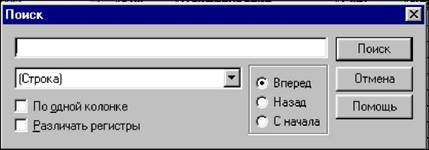
У даному вікні, для пошуку інформації, потрібно вказати:
У потрібну інформацію;
У якого типу інформацію необхідно знайти. При натисканні на кнопку буде відкритий список типів значень.
У напрямок пошуку - Уперед - Назад - 3 початку.
У кількість стовпчиків, по яких потрібно зробити пошук (По одной колонке чи по всіх колонках ліворуч праворуч).
У чи потрібно розрізняти прописні і малі літери (Различать регистры). Якщо значення, зазначене в поле шаблона пошуку, знайдено в списку, курсор буде встановлений в середину зі знайденим значенням. Якщо значення не знайдене - буде видане відповідне повідомлення. Якщо значень, зазначених як шаблон пошуку, у списку декілька, то курсор установлюється на перше що зустрілося (відповідно до напрямку пошуку) значення.
Також для пошуку вперед та назад можна використовувати кнопки

панелі інструментів.
Огляд довідників
Номенклатура
Даний довідник призначений для збереження списку ТМЦ (товарів, продукції» матеріалів і ін.), послуг, що виконуються і одержуються. Він використовується як для заповнення документів, так і для ведення аналітичного обліку по бухгалтерських рахунках 20, 22, 26, 28 і ін.
Для зручності пошуку інформації довідник реалізований трьохрівневим, тобто ТМЦ у ньому можна поєднувати в довільні групи і підгрупи. У нижній частині вікна довідника виводяться ціни з і без ПДВ для обраного елемента.
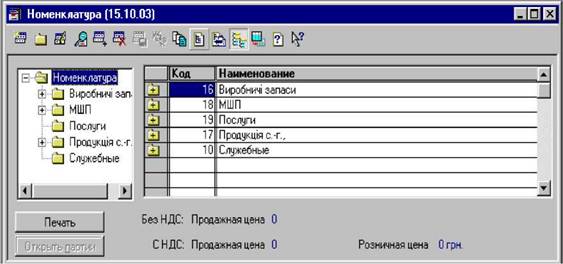
З допомогою кнопки Открыть партии можна переглянути список усіх партій ТМЦ, на яких в даний момент установлений курсор.
Кнопка Печать дозволяє сформувати друковану форму всього довідника ТМЦ чи його частини. Якщо курсор у списку ТМЦ установлений на групі чи елементі самого верхнього рівня, то в друковану форму буде виведений весь каталог. Якщо курсор указує на підгрупу чи елемент більш низького рівня, то буде сформований тільки один розділ каталогу ТМЦ.
Найбільш широкими можливостями володіє режим довільного пошуку. Він дозволяє здійснювати пошук за будь-якими значеннями й у будь-якому напрямку.
Необоротні активи
Довідник призначений для збереження списку об'єктів основних засобів, нематеріальних активів, інших необоротних матеріальних активів, інших необоротних активів і використовується як при редагуванні документів, так і для ведення аналітичного обліку по бухгалтерських рахунках.
Довідник має трьохрівневу структуру, що дозволяє поєднувати його елементи в довільні групи і підгрупи.
У довіднику рекомендується створити групу об’єктів ОС і інших необоротних матеріальних активів, групу об'єктів нематеріальних активів і групу об’єктів інших активів.
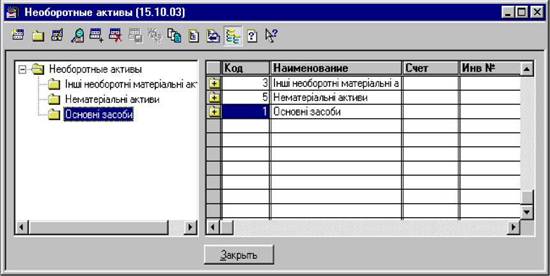
Кожен необоротний актив характеризується, насамперед, видом, що задається в реквізиті Вид необоротного актива однозначно визначає рахунок і методологію обліку активу і може приймати наступні значення Осн. средства, Другие необоротные материальные активы, Нематериальные активы, Другие необоротные активы.
Для кожного необоротного активу варто також увести наступні дані: повне найменування, первісну вартість, шифр, інвентарний номер, дату введення в експлуатацію (у типовій конфігурації значення цього реквізиту довідника може бути заповнене при проведенні документа Ввод в експлуатацию, одиницю виміру і рахунок обліку. Як уже було відзначено вище, рахунок обліку автоматично заповниться після вибору виду необоротного активу.
На відміну від довідника ТМЦ, для елементів якого можна використовувати кілька одиниць виміру, для елементів дійсного довідника існує тільки одна одиниця виміру.
Склад продукції
Довідник підлеглий довіднику ТМЦ. Для кожного ТМЦ із установленим видом Продукция довідник Состав продукции містить список матеріалів і інших витрат, що звичайно йдуть на виробництво зазначеного ТМЦ. Крім стандартного меню, довідник може бути відкритий за допомогою кнопки Состав продукции при редагуванні ТМЦ виду Продукция.
Партії
Довідник підлеглий довіднику Номенклатура. У ньому зберігається список партій ТМЦ. У випадку використання методу обліку По лартиям записи в довіднику створюються автоматично - при проведенні прибуткових документів таких, як Приходная накладная чи Калькуляция. У випадку
виду обліку ТМЦ за середньозваженою ціною в довіднику існує тільки одна партія Партия по умолчанию, по якій і ведеться весь облік.
Одиниці виміру
Для збереження одиниць виміру ТМЦ у типовій конфігурації використовується довідник Единицы измерения підлеглий довіднику ТМЦ. Для редагування довідника спочатку варто відкрити довідник ТМЦ, і вибрати ТМЦ, одиниці виміру якого потрібно редагувати, а потім відкрити довідник Единицы измерения.
Важливим реквізитом одиниці виміру є Коэфициэнт. Цей реквізит задає коефіцієнт перерахування з зазначеної одиниці виміру в базову одиницю виміру (у якій враховуються залишки товарів). Наприклад, якщо деякий товар враховується в штуках і упакуваннях, причому в упакуванні знаходиться 5 штук, то для цього товару можна установити базову одиницю «шт.» (у самому довіднику ТМЦ, і в довіднику Единицы измерения створити додаткову одиницю уп., для якої вказати коефіцієнт перерахування рівним 5.
Валюти
Довідник призначений для збереження списку валют і їхніх курсів, а також використовується при формуванні бухгалтерських проводок по рахунках, для яких встановлена ознака ведення валютного обліку.
Довідник має однорівневу структуру. На закладці Основные для кожного елемента довідника необхідно вказати найменування, коротке найменування, курс НБУ, і кратність.
Грошові рахунки
Довідник підлеглий довіднику Контрагенти і призначений для збереження списку рахунків контрагента для здійснення їм розрахунків у безготівковому порядку. Довідник реалізований як однорівневий. Для кожного елемента довідника Денежные счета повинне бути визначено:
У найменування - внутрішню назву банківського рахунка контрагента: головний, додатковий, валютний і т,д.;
У валюта, у якій враховуються засоби на даному рахунку7, а також його банківські реквізити.
Місця збереження
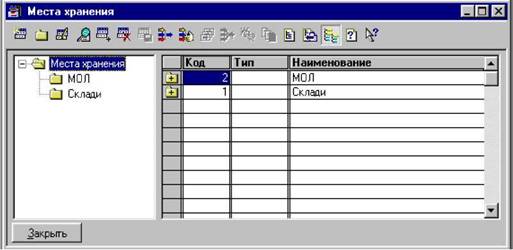
Для ведення списку місць збереження виробничих запасів (основних засобів, нематеріальних активів, матеріалів) організації в Типовій конфігурації передбачений довідник Места хранения.
Даний довідник використовується як при виписці первинних документів, так і для ведення аналітичного обліку на рахунках 10, 11, 12, 20, 26, 28 і ін.
Кожен елемент довідника характеризується типом місця збереження - є це склад, чи матеріально-відповідальне обличчя, за яким числиться конкретний об'єкт обліку, а також власне найменуванням місця збереження.
Рахунки нашої фірма
Довідник Счета нашей фирмы призначений для збереження списку всіх місць, де можуть зберігатися готівкові і безготівкові кошти, тобто містить інформацію про всі розрахункові рахунки організації, валютні рахунки і каси (тобто наявні рахунки).
Довідник використовується як для редагування документів, так і для ведення аналітичного обліку по наступним рахунках бухгалтерського обліку: ЗО "Каса", 31 "Рахунки в банках", ВЛ "Балансова вартість валюти (податковий облік)".
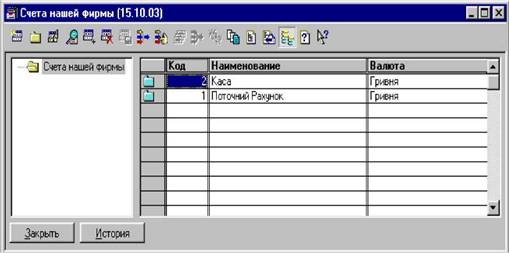
Довідник реалізований як дворівневий. У довіднику рекомендується створити три групи: для розрахункових рахунків у гривнях, для розрахункових рахунків у валюті і для наявних рахунків (кас).
Співробітники
Довідник призначений для збереження інформації про співробітників, що працюють в організації. Він використовується як при виписці первинних документів, так і для ведення аналітичного обліку по бухгалтерських рахунках: 37.2 "Розрахунки з підзвітними особами", 37.7.3 "Розрахунки з робітниками та службовцями по інших операціях" і 66 "Розрахунки по оплаті праці".
Довідник Сотрудники реалізований як трьохрівневий, співробітників у
цьому довіднику можна поєднувати в довільні групи і підгрупи.
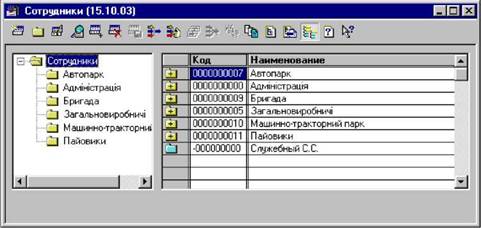
Реквізити діалогової форми перегляду і редагування відомостей про конкретного співробітника згруповані на декількох закладках.
На закладці Общие містяться основні дані про співробітника: табельний номер (він же код), прізвище, ім'я, по батькові, стать, посада.
На закладці Данные по з/п уводяться дані, необхідні для нарахування співробітнику заробітної плати й утримання прибуткового податку: сума місячного окладу (чи погодинного тарифу), розмір авансу, кількість дітей і кількість пільг по прибутковому податку, а також рахунок і стаття витрат по якій буде списуватися сума нарахованої співробітнику заробітної плати.
Паспортні дані співробітника: серія, номер, ким і коли виданий, а також адреса місця реєстрації (чи фактичного проживання) співробітника, контактний телефон вносяться на закладці Паспортные данные
У реквізити закладки Налоговые данные вводяться індивідуальний податковий номер співробітника, назва й адреса податкової інспекції по його місці проживання.
Валові доходи/витрати
Довідник використовується для ведення аналітичного обліку по забалансових рахунках ВР Валові витрати і ВД Валові доходи.
Довідник має 3 рівні вкладеності. На верхньому рівні знаходяться групи Валовые расходы, Валовые доходы і елемент Не доходы, Не затраты. Довідник організований відповідно до структури Декларації про прибуток. У дужках після найменування елемента зазначений розділ (стаття) декларації. Якщо в кожній проводці по рахунках ВР, ВД у кожнім документі Ви правильно вказуєте статтю з цього довідника, то декларація про прибуток сформується автоматично.
Види витрат
Довідник містить список видів витрат. Довідник використовується як при редагуванні документів, так і для ведення аналітичного обліку по бухгалтерських рахунках: 23, 39, 80, 81, 82, 83, 84,85, 91, 92, 93, 94.1, 94.4, 94.5, 94.6, 94.7, 94.8, 94.9, 95, 96, 97.4, 97.5, 97.6, 97.7, 97.8, 97.9, 98, 99.
Довідник має трьохрівневу структуру. Для кожного елемента довідника варто ввести найменування і вказати бухгалтерський рахунок, на який наприкінці місяця будуть списуватися суми витрат по даній статті, як об'єкта аналітики рахунків класу 8. Ця Інформація буде використовуватися при проведенні документа Финансовые результаты у режимі Закрытие элементов затрат. Як такий рахунок може бути обраний один з наступних рахунків: 23, 91, 92, 93, 94. Якщо підприємство не використовує рахунка класу 9, значення даного реквізиту може бути не заповнено.
Податки і відрахування
Довідник містить список податків, відрахувань, зборів у різні державні цільові фонди, а також додаткову інформацію про кожен вид відрахувань і податків: ставку, межу, організацію-одержувача, її розрахунковий рахунок, типовий зміст платежу, рахунок обліку розрахунків і ін. Довідник використовується для автоматичного розрахунку сум податків і відрахувань, при редагуванні документів, а також для ведення аналітичного обліку по бухгалтерських рахунках 17, 54, 64, 65.
Кожен елемент довідника характеризується унікальним текстовим кодом і набором реквізитів.
Порада! Не змінюйте назви параметрів, а також текстові коди елементів довідників. Вони використовуються в алгоритмах типової конфігурації і їхня зміна приведе до некоректних розрахунків сум тих чи інших податків чи відрахувань.
Більш повну інформацію про довідники можна одержати в самій програмі 1С Підприємство, виконавши команду Помощь - Общее описание У результаті виконаних дій на екран буде виведене вікно Описание у якому потрібно вибрати елемент, щодо якого Ви хочете одержати інформацію.
Введення залишків
Для початку роботи системи необхідно внести залишки по всіх рахунках у розрізі аналітичного обліку. Це виконується як проводки зі спеціальним рахунком 00 (нульовим). Проводки можна виконати за допомогою ручних операцій, але зручніше для випадків зі складною аналітикою скористатися спеціальними документами. До таких документів відносяться: Остатки взаиморасчетов і Остатки ТМЦ. Досить тільки ввести дані і програма сама сформує проводки. Цими документами користуються тільки при початку роботи з програмою.
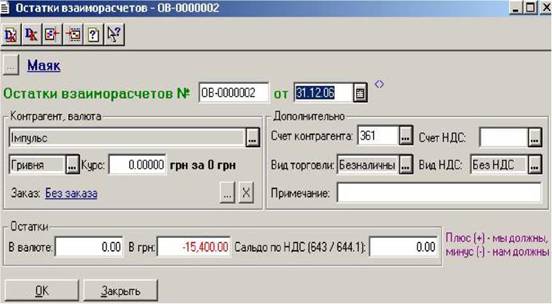
Документ Остатки взаиморасчетов дозволяє відобразити сальдо. по рахункам взаєморозрахунків, і сам цей документ буде виступати заказом для взаєморозрахунків, в ньому вказується контрагент, валюта взаєморозрахунків, рахунок обліку, незакрита сума ПДВ. Для кожного контрагента необхідно внести свій документ Остатки взаиморосчетов.
Документ «ОстаткиТМЦ» служить для переносу залишків по ТМЦ Один з реквізитів - місце зберігання. Якщо місце зберігання роздрібний магазин - будуть сформовані проводки, що враховують торгову націнку.
В табличній частині вказується кількість і ціна ТМЦ. Суми програма розраховує автоматично. Такий документ може бути введений один для кожної групи або виду ТМЦ. При натисканні кнопки Заполнить, автоматично заповнюється таблична частина документа.
5.
Еще по теме Довідники:
- 2.2. Робота з програмою в режимі «Довідник»
- Введення залишків по ТМЦ.
- Список літератури:
- СПИСОК ВИКОРИСТАНИХ ДЖЕРЕЛ
- 3.3. Розробка інструментарія Internet у системі державного управління
- Введення залишків взаєморозрахунків
- 3.2. ФУНКЦІЇ БІРЖІ
- Голюк В.Я. Фінанси, гроші та кредит: навч. посіб. - К., 2017340 с., 2017
- Цена контракта
- Хайринг
- Услуги рекламные
- Услуги научноконсультативные
- Услуги коммерческие
- Услуги комиссионные
- Услуги информационнокоммерческие
- Упаковочный лист