Інформаційна база та її встановлення.
Програма «1С Бухгалтерія 7.7 для України» може бути запущена (Пуск/Програмы/ 1С: Предприятие) в таких режимах роботи:
У 1 С : Предприятие- призначений для ведення бухгалтерського обліку.
У Конфигуратор- призначений для редагування структур даних, збереження, відновлення даних, формування списку користувачів, призначення їм прав.
У Отладчик- кінцевими користувачами не використовується. Призначений для налагодження програмних модулів.
У Монітор призначений для перегляду списку користувачів та історії зміни інформаційної бази. Він дозволяє побачити, коли, як і над якими документами, скільки часу працюють ваші бухгалтери, і контролювати їхню роботу.
Після вибору режиму роботи необхідно створити та вибрати інформаційну базу.
Як й інші програми системи «1С:Підприємство», «1С:Бухгалтерія 7.7 для України» зберігає і накопичує облікову інформацію в окремому каталозі на жорсткому диску. Такий каталог називається інформаційною базою.
Під час інсталяції програма створює на диску два каталоги. У них розміщені відповідно робоча (призначена для ведення обліку) та демонстраційна (містить демонстраційний приклад ведення обліку) інформаційні бази.
Якщо планується вести роздільний облік за кількома підприємствами, то треба створити додаткові інформаційні бази - по одній на кожне підприємство. Найзручніше це робити, копіюючи вже наявні каталоги. Технологія роботи:
1. Запустіть Проводник. Знайдіть каталог із робочою базою.
2. Клацніть по ньому правою кнопкою миші і в контекстному меню виберіть Копировать.
3. Тепер клацніть правою кнопкою в порожньому місці поточної папки і вкажіть Вставить.
4. Клацніть правою кнопкою миші по назві папки і натисніть Переименовать.
5. Напишіть нову назву та натисніть ОК. Найзручніше, щоб назви папок відповідали назвам підприємств. Назвімо папку назвою нашого умовного підприємства ТОВ «Мрія».
Для того щоб «1С:Підприємство 7.7» „побачило” створену інформаційну базу, її потрібно зареєструвати у вікні Запуск 1С:Предприятие.
Під час запуску «1С:Бухгалтерія» пропонує вибрати режим запуску та інформаційну базу для роботи. У вікні міститься список зареєстрованих баз (дві з них - робоча і демонстраційна -реєструються під час інсталяції). Список баз, що використовується, можна редагувати. При цьому змінюється тільки список у вікні Запуск, а не каталоги. У ніжній частині вікна зазначено повний шлях до вибраної інформаційної бази.
Підключимо до програми створену нами базу. Для цього :
У натисніть кнопку Добавить;
У у вікні Регистрация информационной бази, що з’явилося, напишіть назву нової інформаційної бази (Студент Петренко);
У зазначте її каталог, можна скористатися кнопкою Обзор.
Тепер наша інформаційна база з’явилася у вікні запуску програми, виділимо у списку інформаційних баз рядок ТОВ «Мрія» і натиснемо кнопку ОК.
Тема 4:Концепція системи і основні принципи бухгалтерського обліку на основі програми 1С: Предприятие?. 7. Конфігурація «Бухгалтерський облік для України»
1. План рахунків.
• Вікно плану рахунків
• Перегляд плану рахунків
• Редагування плану рахунків
• Пошук рахунка
2. Механізм субконто.
3. Введення нового документа
4. Довідники та їх призначення.
• Номенклатура
• Необоротні активи
• Співробітники
5. Керування бухгалтерськими підсумками
6. Призначення журналів.
• Журнал операцій.
• Журнал проводок.
• Журнал документів.
• Інтервал видимості
План рахунків є основою для відображення в бухгалтерському обліку господарських операцій, що відбуваються на підприємстві. Настроювання плану рахунків багато в чому визначає методологію обліку.
Поняття „план рахунків” у системі 1С: Підприємство це, скоріше, назва списку бухгалтерських рахунків, на яких буде групуватися інформація про наявність і рух засобів підприємства, а також відображення подій податкового обліку.
Як правило, на підприємстві використовується один план рахунків, але на деяких підприємствах може використовуватися і кілька планів рахунків.
Сам план рахунків створюється на етапі конфігурування. При цьому частина рахунків може бути введена вже на етапі конфігурування і доступна для корекції тільки в режимі конфігурування.
До властивостей рахунків, визначеним у конфігурації відносяться:
У склад субрахунків;
У настроювання аналітичного обліку;
У настроювання кількісного обліку.
Вікно плану рахунків
План рахунків відкривається при виборі в головному меню Операции пункту План счетов.
У самому верхньому рядку вікна виводиться назва поточного плану рахунків.
Якщо при конфігуруванні системи було призначено кілька планів рахунків, то у верхній частині таблиці розташовуються закладки з назвами планів рахунків.
План рахунків являє собою таблицю, кожен рядок якої відбиває визначений рахунок чи субрахунок бухгалтерського обліку.
У списку рахунків виводяться стовпчики, що відбивають різні дані рахунка:
Код - повний код рахунка, що включає всі коди вищестоящих рахунків;
Найменування - найменування рахунка (субрахунку): рядок, що відбиває призначення рахунка;
Вал. - Ознака ведення валютного обліку. Використовується, якщо в конфігурації установлене ведення валютного обліку. Якщо по рахунку чи субрахунку ведеться валютний облік, то в графі Вал. ставиться +;
Кіл. - Ознака ведення кількісного обліку. Якщо по рахунку чи субрахунку ведеться кількісний облік, то в графі Кіл. ставиться +;
Заб. - Ознака забалансового рахунка. Якщо рахунок є забалансовим, то в графі Заб. ставиться +. Забалансові рахунки не можуть кореспондувати з балансовими рахунками. З іншого боку, по забалансових рахунках не контролюється дотримання принципу подвійного запису;
Акт. - Ознака активності рахунка. Дана отака може мати значення: А - активний, П - пасивний, АП - активно-пасивний. Активність рахунка визначає відображення залишків по рахунку. Активний рахунок має завжди дебетовий залишок: якщо кредитовий оборот перевищить дебетовий, то дебетовий залишок буде негативним. Пасивний рахунок має завжди кредитовий залишок: якщо дебетовий оборот і перевищить кредитовий, то кредитовий залишок буде негативним.
Активно-пасивний рахунок може мати будь який залишок, тобто залишок буде дебетовим чи кредитовим, але завжди позитивним. За замовчуванням рахунок вважається активно- пасивним.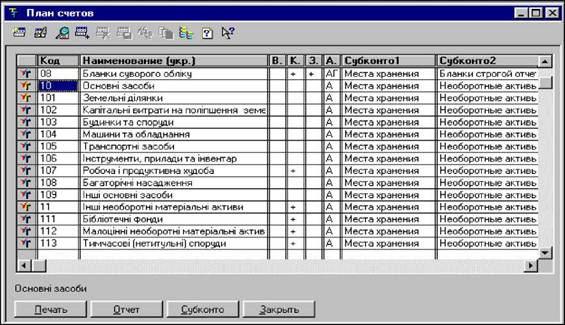
Субконто - види субконто рахунка. Кількість цих стовпчиків визначається набудованим у конфігурації максимальною кількістю субконто рахунків.
Значення стовпчиків визначають ведення аналітичного обліку по даному рахунку по зазначених видах субконто. Наприклад, вказівка в колонці Субконто І виду субконто Матеріали буде визначати ведення обліку по даному рахунку в розрізі матеріалів.
Лівий стовпчик плану рахунків є службовим і відбиває стан рахунка: чи є рахунок групою чи власне рахунком, заведений він у конфігурації чи в інформаційній базі, позначений рахунок на видалення чи ні.
У плані рахунків можуть міститися стовпчики додаткових реквізитів рахунків, визначених у конфігурації.
Перегляд плану рахунків
Якщо в системі використовується більше ніж один план рахунків, то у верхній частині вікна з'являються закладки з назвами планів рахунків. Для вибору необхідного плану рахунків досить:
У вибрати одну із закладок ;
У у головному меню Действиявибрати пункт Выбрать план счетов. При цьому на екрані з'явиться список з оголошеними раніше планами рахунків, у якому можна вибрати необхідний план рахунків. Крім того. для переходу по планам рахунків можуть використовуватися клавіші Ctrl+Shift+F Ctrl+Shift+B
План рахунків має багаторівневу структуру. На верхньому рівні знаходяться рахунки, на нижніх — підлеглі їм субрахунки. Як правило, план рахунків має два рівні вкладеності, що відповідають схемі: рахунок- субрахунок. При перегляді плану рахунків можна переглядати рахунки відповідно до їхнього рівня підпорядкування, тобто у вікно перегляду можна вивести тільки рахунки, не показуючи при цьому підлеглих їм субрахунків. Для цього в головному меню Действия треба :
У вибрати режим Иерархический список,
У натиснути кнопку панелі інструментів.
Якщо режим включений, у меню Действия біля пункту Иерархический
список стоїть знак

, а відповідна кнопка в панелі інструментів вікна
плану рахунків натиснута.
Для перегляду субрахунків, наявних в будь - якому рахунку, досить виконати одну з наступних дій:
У натиснути клавіші Ctrl +Стрілка Вниз ;
У вибрати пункт Следующий уровень у меню Действия головного меню програми.
Для того, щоб повернутися назад, на верхній рівень (у даному випадку - до рахунків), потрібно проробити зворотні дії:
У натиснути клавіші Ctrl +Стрілка Нагору ;
У вибрати пункт Предыдущий уровень у меню Действия головного меню програми.
Якщо ж режим Иерархический список відключений, то у вікно перегляду плану рахунків будуть виведені всі наявні рахунки і підлеглі їм субрахунки в одному списку.
Редагування плану рахунків
Найчастіше помилки в бухгалтерському обліку виникають при неправильному застосуванні затвердженого плану рахунків. Щоб не допустити подібних помилок, процес редагування планів рахунків розділений. При конфігуруванні планів рахунків задаються основні характеристики: довжина коду рахунка, найменування рахунка, максимальна кількість розрізів аналітичного обліку по рахунку (субрахунку). Тут же в плани рахунків можуть бути введені необхідні рахунки, субрахунки, а також
виконане настроювання аналітичного, кількісного і валютного обліку на рахунках.
Передбачається, що таким настроюванням повинен керувати головний бухгалтер. Проте, деякі зміни в плані рахунків можна виконувати без виклику Конфігуратора. Ви можете вводити в план рахунків нові рахунки і додавати нові субрахунки прямо в програмі.
Але рекомендується дотримуватись того плану рахунків, що вже створений при конфігуруванні.
Перегляд рахунка
Для перегляду рахунка в діалозі:
У натисніть кнопку на панелі інструментів вікна плану рахунків;
У головному меню програми відкрийте меню Действия, у цьому меню виберіть пункт Просмотр.
Пошук рахунка
Для пошуку потрібного рахунка у плані рахунків (списку рахунків) існує два способи:
Швидкийпошук
Для виконання швидкого пошуку необхідно клавішами чи мишею помістити курсор у той стовпчик списку рахунків, у якому необхідно знайти яке-небудь значення, і просто набирати на клавіатурі шукаюче значення.
У випадку виявлення першого введеного символу він відображається в рамці в нижній частині стовпчика, а курсор встановлюється в той осередок списку, перші символи значення якого збігаються з уведеними. Останній уведений символ можна видалити з рядка пошуку, натиснувши клавішу Backspace.
Якщо план рахунків представлений у виді ієрархічного списку, то пошук йде тільки в поточній групі списку. Для пошуку у всьому списку варто відключити режим ієрархічного списку.
Порада! Найбільше доцільно на практиці застосовувати швидкий пошук по коду рахунка ,тому що він використовує властивість сортування по коду і виконується практично миттєво. Пошук по інших стовпчиках не дає виграшу в порівнянні з довільним пошуком.
Довільний пошук
Найбільш широкими можливостями володіє режим довільного пошуку. Він дозволяє здійснювати пошук за будь-якими значеннями стовпчиків в обох напрямках. Довільний пошук виконується стандартним для всіх списків образом.
2. Механізм субконто
Для ведення аналітичного обліку в «1С: Бухгалтерії 7.7» використовується механізм субконто. У загальному випадку, субконто називається будь-який об'єкт аналітичного обліку: основний засіб, матеріал, товар, організація-контрагент. Механізм субконто дозволяє створювати списки об'єктів аналітичного обліку, що потім можна «прикріпити» до тих рахунків бухгалтерського обліку, на яких необхідно вести аналітичний облік у тому чи іншому розрізі.
При введенні проводок по рахунках, по яких зазначене ведення аналітичного обліку, необхідно вказувати також і найменування об'єктів аналітики, до яких відноситься проводка, що вводиться.
Наприклад, при введенні проводок по 20 рахунку буде потрібно вказати найменування матеріалу, з яким здійснюється господарська операція, і найменування складу чи іншого місця збереження, куди надходить чи звідки відпускається зазначений матеріал. Інформація про залишки і рух матеріалів буде зберігатися в розрізі матеріалів і місць збереження (складів). Надалі всі звіти в програмі можна буде одержувати як у цілому по рахунку, так і в розрізі об'єктів аналітики. Якщо на рахунку ведеться багатомірна аналітика, то звіти дозволяють групувати підсумки по будь-якому сполученню аналітики. У плані рахунків 1С: Бухгалтерії уже проведене настроювання аналітичного обліку, відповідно до вимог інструкції з ведення планів рахунків.
У типовій конфігурації до кожного рахунка прикріплено до 3-х різних видів субконто, тобто ведеться облік у 3-х різних розрізах, що цілком достатньо для ведення аналітичного обліку в практично будь-якій організації. Крім того, у типовій конфігурації використовуються два «різновиди» списків об'єктів аналітики: що редагуються і не редагуються.
Списки субконто, що редагуються являють собою довідники відповідних об'єктів. Такий довідник ведеться бухгалтером самостійно.
Наприклад, вид субконто Контрагенты є довідником контрагентів.
Як правило, довідник, що використовується як вид субконто. містить і іншу інформацію про об'єкт аналітики. Наприклад, для контрагента в довіднику зберігаються банківські реквізити й інша інформація, необхідна, наприклад, для заповнення рахунків-фактур. Для кожного контрагента можна вести кілька банківських рахунків.
Крім довідників, деякі види субконто являють собою списки заздалегідь заданих значень. Такий список створений у Конфігураторі і не повинний редагуватися користувачем програми.
3. Введення нового документа
Вибір документа для введення може здійснюватися різними способами. Введення з журналу. Якщо активним є вікно якого-небудь з існуючих у
системі журналів документів, то для введення нового документа потрібно: на панелі інструментів вікна журналу;
натиснути кнопку

У натиснути клавішу Ins;
У у головному меню програми відкрити меню Действия,у цьому меню вибрати пункт Новый.
Якщо в журналі можуть відображатися документи декількох видів, на екран буде виданий запит для вибору виду документа. У цьому списку будуть видані найменування документів тільки тих видів, що можуть відображатися в поточному журналі.
Порада! Якщо в системі існує багато видів документів, і ви не пам'ятаєте, у якому журналі відображаються документи потрібного вам виду, - відкрийте повний журнал. Документи, введені в повний журнал, автоматично відображаються також і у всіх журналах ,для яких це обумовлено конфігурацією.
У списку видів документів необхідно клавішами чи мишею вибрати найменування потрібного виду документів і натиснути кнопку ОК. Після цього на екран буде виданий діалог для заповнення реквізитів нового документа.
Якщо в журналі зберігаються документи тільки одного виду, список видів документів видаватися не буде. Відразу буде виданий діалог для заповнення реквізитів документа.
Введення з меню. Ваш інтерфейс може включати команди меню чи кнопки панелі інструментів, що можуть дозволяти відразу почати введення документа - без відкриття журналу, у якому зберігаються ці документи. Для цього варто вибрати відповідний пункт меню чи натиснути спеціально створену для цього кнопку на панелі інструментів.
Інформація про порядок уведення конкретних документів може знаходитися в загальному описі конфігурації. Щоб вивести опис на екран, варто вибрати пункт Общее описание у меню Помощь головного меню програми чи натиснути кнопку на панелі інструментів головного вікна програми.
При роботі в журналах операцій і проводок також існує можливість увести новий документ.
Редагування реквізитів документа
Зовнішній вигляд форми документа, його властивості, поводження керуючих елементів визначаються при настроюванні конфігурації задачі і, у загальному випадку, можуть бути найрізноманітнішими.
Якщо це обумовлено конфігурацією, форма документа, як і багато інших форм редагування даних, що набудовуються, може містити закладки. Такі керуючі елементи використовуються для форм документів, що містять велику кількість інформації, що редагується. У цьому випадку всі реквізити, що редагуються, згруповані на різних «сторінках», між якими можна переключатися, клацнувши мишею ту чи іншу закладку.
Якщо закладок багато, у правій частині рядка закладок форми з'являться кнопки, якими можна виконувати горизонтальне прокручування закладок.
У діалозі, як правило, заповнюються реквізити Номер, Дата, інші поля введення, що відповідають реквізитам документа, а також багатострічна
частина документа, якщо вона є. Якщо це обумовлено конфігурацією, форма введення документа може перевіряти коректність і повноту введених даних. У випадку неправильного введення можуть з'являтися відповідні повідомлення.
Після того, як реквізити заповнені, для запису документа варто натиснути кнопку ОК чи подібну їй кнопку, призначену для збереження результатів реда^вання, чи закрити вікно діалогу натисканням кнопки закриття вікна кнопки Отмена чи їй подібної. Після того, як на екран
буде виданий запит про збереження змін, варто відповісти Так для запису документа, чи Ні — для відмовлення від запису.
Номер і дата документа
Практично будь-який документ має поля для введення дати і номера документа. Ці реквізити обов'язкові для заповнення, і програма не дозволить закінчити введення документа, якщо вони не заповнені.
Якщо при настроюванні конфігурації для документа встановлена ознака автоматичної нумерації, то поле для введення номера документа буде містити номер, автоматично сформований системою. Цей номер можна виправити, однак програма простежить, щоб зазначений вами номер не збігався з номерами документів цього ж виду, уже введених у систему.
Якщо це обумовлено конфігурацією, при введенні документа його номер буде перевірятися на унікальність за правилами, визначеним у конкретній конфігурації, і, якщо при збереженні документа система знайде порушення вимог унікальності, буде видане повідомлення Номер не уникальный!, тоді введений номер варто виправити.
Унікальність номерів документів може підтримуватися для документів даного виду в цілому, чи для документів, введених у межах визначеного інтервалу часу. Наприклад, може бути заборонено вводити протягом року накладні з однаковим номером. З іншої сторони, ті ж накладні за різні роки могли б мати однакові номери.
Унікальність номерів і правила їхнього автоматичного присвоєння можуть бути визначені єдиними для декількох видів документів.
Наприклад, це може бути наскрізна нумерація для прибуткових і видаткових накладних.
У конфігурації може бути заданий так званий префікс номера документа. Це приведе до того, що при введенні нового документа черговий номер буде запропонований не тільки виходячи з правил автоматичного присвоєння номерів, але і з визначеним префіксом. Проте, користувач може цілком відредагувати запропонований номер, включаючи його префіксну частину.
Система пропонує як дату документа робочу дату. встановлену в загальних параметрах (пункт Параметры меню Сервис головного меню програми). У загальному випадку робоча дата дорівнює поточній системній даті комп'ютера. Запропоновану системою дату можна змінити.

Додаткові реквізити
Редагування інших (додаткових) реквізитів документа може виконуватися різними способами в залежності від типу значення реквізиту, що визначається в конфігурації.
Таблична частина
Документ може містити табличну частину, у цьому випадку в діалозі для введення реквізитів документа буде присутня таблиця.
Для перегляду табличної частини використовуються загальні прийоми роботи з табличною частиною форми. Осередки таблиці документа є такими ж реквізитами, як і реквізити шапки, і їхнє уведення виконується відповідно до правил, викладеними вище. Однак робота з таблицею має деякі особливості.
Коректування осередку таблиці
Для коректування реквізиту табличної частини потрібно клавішами чи мишею вибрати осередок, що містить цей реквізит, і натиснути клавіші Shift+Enter. Осередок переключиться в режим редагування, тоді можна буде змінити значення реквізиту, що міститься в ньому. Для закінчення редагування осередку варто знову натиснути клавішу Enter.
Введення рядка
Перший рядок табличної частини вводиться автоматично, коли ви переходите в табличну частину, клацнувши на ній мишею. При цьому поточний осередок рядка автоматично переключається в режим редагування. Натискання клавіші Enter,після вказівки необхідного значення реквізиту, вимикає режим редагування поточного осередку і переводить курсор у наступний осередок (звичайно в сусідній). Коли значення введене в останній осередок рядка, натискання клавіші Enter вимикає режим редагування осередку. Для введення в табличну частину нового рядка варто натиснути клавішу Ins.
Звичайно колонка пропускається, якщо її значення обчислюється чи заповнюється автоматично. Але ви завжди можете повернутися до пропущеного стовпчика і відредагувати автоматично введене значення.
Для коректування реквізиту табличної частини варто вибрати цей реквізит клавішами чи мишею і натиснути клавіші Shift+Enter.Осередок переключиться в режим редагування, тоді можна буде змінити значення реквізиту. Для закінчення редагування варто натиснути клавішу Епіег.
Видалення рядка
Для видалення рядка табличної частини варто вибрати рядок клавішами чи мишею і натиснути:
У клавішу Del;

У чи кнопку на панелі інструментів вікна діалогу.
Увага! Видалення рядка відбувається без додаткового попередження.
Копіювання рядка
Новий рядок у табличну частину можна ввести шляхом копіювання вже існуючого рядка. Для цього виконайте наступні дії:
Kвиберіть клавішами чи мишею рядок, що буде служити зразком;

на панелі інструментів вікна
Kнатисніть клавішу F9 чи кнопку діалогу. У табличну частину буде доданий новий рядок, реквізити цього рядка будуть заповнені значеннями, скопійованими з реквізитів рядка-зразка.
Номера рядків
Крайній лівий стовпчик табличної частини діалогу містить номера рядків табличної частини. Рядки документа завжди упорядковані по номерах рядків. При введенні нового рядка в табличну частину йому автоматично присвоюється черговий порядковий номер.
Для документа в конфігурації може бути визначений один із двох варіантів роботи з номерами рядків табличної частини.
Перший варіант припускає можливість редагування номерів рядків. У таких документах автоматично сформований номер можна змінити при введенні нового рядка і надалі - у процесі редагування рядка.
Зауваження! Система не підтримує нульові номери рядків. При спробі ввести нульовий номер система не дозволить завершити редагування цього реквізиту табличної частини.
Можливість коректування номера рядка можна використовувати для примусового сортування рядків табличної частини документа в потрібному порядку. Якщо в результаті .видалення рядків табличної частини порушилася безперервність їхніх номерів, її можна відновити, вибравши пункт Обновить номера строк у меню Действия головного меню програми.
Другий варіант визначає автоматичну нумерацію рядків документа. Для таких документів номер рядка змінювати не можна. Номера рядків у таких документах завжди розташовуються строго послідовно і не мають пропусків.
Однак, для таких документів існує можливість пересувати рядки нагору і вниз. Для переміщення рядків використовуються пунктиПеремостить вверх
і Перемостить вниз меню Действияі кнопки вікна документа. При переміщенні рядків номера рядків автоматично змінюються.
панелі інструментів
Вставка рядка
При введенні нового рядка в табличну частину документа він додається в кінець. Однак існує можливість уставити рядок у визначене місце табличної частини документа. Для цього потрібно помістити курсор на той рядок, перед яким ви хочете вставити новий рядок і вибрати пункт Вставить строку з меню Действия головного меню програми. Новому рядку буде
привласнений номер того рядка, на якому стояв курсор. Після закінчення введення рядка інші рядки будуть зміщені вниз і відповідно перенумеровані.
Видалення (помітка на видалення) документів
Якщо це передбачається в конкретній конфігурації і якщо це визначено параметром Режим удаления объектов (пункт Параметры меню Сервис, закладка Общие) система підтримує зсилочну цілісність інформаційної бази. Це значить, що в цьому режимі не проводиться безпосереднє видалення таких об'єктів системи, як елементи довідника і документи, при цьому можливо лише установити помітку на видалення об'єкта, але не видалити його. Власне видалення об'єктів (зокрема, документів) виконується при виконанні відповідної сервісної процедури - пункт Удаление помеченных обьектов меню Операции, якщо ця операція доступна конкретному кінцевому користувачу.
У якому режимі - безпосереднього видалення чи пометки на видалення - працює система, легко визначити за назвою пункту меню Действия (відповідно Удалить чи Пометить на удаление).
Для помітки на видалення документа необхідно:
У відкрити журнал, у якому відображаються документи потрібного виду. Це може бути повний журнал, у якому відображаються усі введені документи, чи який-небудь визначений журнал;
У помістити курсор на рядок з документом, що видаляється ;

панелі
У натиснути клавішу Del чи натиснути кнопку інструментів вікна журналу, чи вибрати пункт Удалить у меню Действия головного меню програми.
Після відповіді Так на запит про видалення запису документ буде вилучений (позначений на видалення). Позначений на видалення документ позначається перекресленим значком у крайній лівій графі таблиці журналу.
Скасування помітки на видалення документа
Для скасування помітки на видалення документа відкрийте журнал, у якому відображаються документи потрібного виду, помістіть курсор на рядок з раніше позначеним документом і:
натисніть клавішу Del;

на панелі інструментів вікна журналу
натисніть мишею кнопку документів;
У виберіть пункт «Отменить пометку на удаление» у меню Действия головного меню програми.
Після відповіді Так на запит про скасування помітки на видалення документ буде відновлений. Це буде відбито в зміні умовного значка в крайній лівій графі таблиці.
Введення документа на підставі
Система 1С:Підприємство має можливість копіювати інформацію з документа одного виду в документ іншого виду. У цьому випадку для
введення нових документів можна використовувати механізм введення на підставі. Цей механізм дозволяє, наприклад, створити видаткову накладну, перенести в неї інформацію з раніше виписаного рахунка.
Для введення документа на підставі іншого документа потрібно при роботі в журналі установити курсор на документ-підставу і:
vzнатиснути клавіші Alt+F9,

У натиснути кнопку
на панелі інструментів вікна журналу;
У вибрати пункт Ввести на основании у меню Действия головного меню програми.
На екран буде виданий список видів документів. У ньому необхідно клавішами чи мишею вибрати найменування потрібного виду документів і натиснути кнопку ОК. Після цього на екран буде виданий діалог для введення нового документа обраного виду, у якому реквізити будуть заповнені інформацією, скопійованою з документа-підстави.
Новому документу привласнюється черговий порядковий номер. Як дата документа буде проставлена робоча дата, встановлена в загальних параметрах. У будь-якому випадку, запропоновані програмою номер і дату документа можна змінити.
Проведення документа
Проведенням документа називається дія, що виконує зміни інших даних системи на підставі інформації документа.
При натисканні кнопки форми документа, для якої визначене проведення документа (звичайно це кнопка ОК чи Провести), на екран видається запит необхідності проведення документа:
Якщо на запит відповісти Так — документ буде проведений. У журналі документів проведений документ буде позначений у крайньому лівому стовпчику знаком

Відповівши Ні на запит, ви можете відмовитися від проведення документа прямо зараз, а виконати проведення іншим часом.
Скасування проведення документів
Для того, щоб зробити документ не проведеним потрібно в меню Действия головного меню програми вибрати функцію Создать документ не проведенным.Після підтвердження ознака проведеного документа зміниться .
При скасуванні проведення документа скасовуються всі дії, що він виконав у процесі проведення.
Не проведений документ можна відкоригувати, записати, провести (чи не проводити), а знак у крайньому лівому стовпчику журналу буде правильно відбивати поточний стан документа.
Операція і проводки документа
Документ бухгалтерського обліку в системі 1С: Підприємство може автоматично сформувати операцію і занести в неї необхідні проводки. Операція в документах може бути сформована вже при записі документа, а проводки — тільки в момент проведення.
При роботі в журналі документів і у формі документа існує можливість відкрити операцію поточного документа, відкрити журнал проводок для показу проводок поточного документа, а також виконати перехід у журнал операцій і журнал проводок по поточному документі.
Операція документа
Для того щоб відкрити операцію поточного документа, виконайте одну з
наступних дій:

панелі інструментів вікна чи журналу форми
Kнатисніть кнопку документа;
K у головному меню програми відкрийте меню Действия,в цьому меню виберіть пункт Открыть операцию.
При цьому відкривається форма операції, сформованої документом, на якому стояв курсор у журналі документів, чи який відкритий для перегляду і редагування.
Якщо в конфігурації було заборонене редагування вручну операцій документів, то операція буде відкрита тільки для перегляду. Якщо в поточного документа немає операції, дана дія буде недоступна
4.
Еще по теме Інформаційна база та її встановлення.:
- 2.1. Використання інформаційних технологій в організації інформаційно-аналітичного забезпечення діяльності органів державного управління
- 9. Законодавче встановлення мінімальної заробітної плати та зайнятість
- Тема 13. «Інформаційне забезпечення логістики. Інформаційна логістика».
- 2.1. Удосконалення теоретичного забезпечення встановлення рівня фінансової автономії органів місцевого самоврядування
- 59. Національний ринок і механізм встановлення рівноваги між попитом та пропозицією.
- 1. Реструктуризація інформаційного середовища.
- Інформаційне забезпечення системи управління фінансами
- Інформаційне, кадрове, науково-методичне забезпечення підприємництва
- 2. Інформаційне забезпечення логістики та інформаційні системи.
- Класифікація інформаційних систем підприємства