ИСПОЛЬЗОВАНИЕ ПРЕДСТАВЛЕНИЙ FRONTPAGE
Список папок отображается на экране при выборе представления «Папки» и служит главным образом для навигации по узлу (рис. 6.5.2). В данном представлении на панели «Содержимое» отображаются значки папок и файлов, вложенных в выбранную папку.
Можно переходить от папки к папке и от папок верхнего уровня к вложенным папкам, щелкая на значках в списке (или выполняя двойной щелчок, чтобы раскрыть папку).Если дважды щелкнуть в списке папок на значке вложенного узла, то данный узел откроется для редактирования в новом окне FrontPage. В новом окне также можно отобразить список папок текущего узла и просмотреть их содержимое на панели «Содержимое». Кроме того, FrontPage 2002 допускает сколько угодно уровней вложения узлов.
Панель «Содержимое» содержит следующие столбцы:
® имя — показывает имена папок и файлов, как они выглядят в окне программы «Проводник Windows»;
• заголовок — содержит заголовки веб-страниц FrontPage. Заголовок страницы назначается при ее создании. Его можно изменить, открыв окно «Свойства» для данной страницы. Заголов-
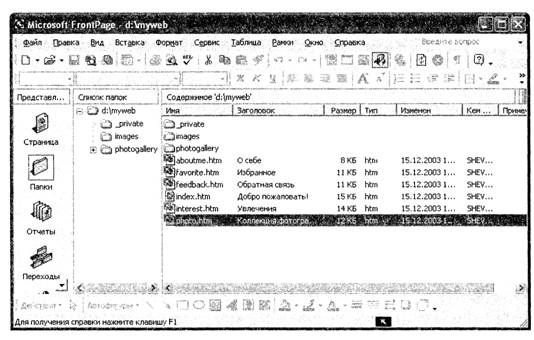
Рис. 6.5.2. В представлении «Папки» выведен веб-узел Myweb, созданный с использованием шаблона «Личный веб-узел»
ки отображаются в строке заголовков браузеров при просмотре страниц;
• размер — размеры файлов в Кбайтах или в Мбайтах — для больших файлов;
• тип — типы файлов, представленные их расширениями: htm— для файлов HTML; asp — для файлов Active ServerPage (страница активного сервера) и т.д.;
• дата изменения —- отображает дату и время последнего изменения файла в формате dd/тт/уу hh/ss (день / месяц /год час/ми- нута);
• автор — показывает имя пользователя, внесшего последние изменения в файл;
• примечание — отображает комментарии, введенные в поле «Заметки» диалогового окна «Свойства» на вкладке «Сводка».
В представлении «Папки» удобно искать и выбирать страницыузла для внесения изменений. Найдя нужную страницу, можно открыть ее для редактирования. Для этого достаточно дважды щелкнуть на значке файла страницы, при этом страница откроется в представлении «Страница», где можно внести изменения и сохранить файл под тем же или новым именем.
Представление «Отчеты» используется для получения статистической информации о свойствах и использовании страниц и
папок узла (рис. 6.5.3). Здесь можно увидеть список всех файлов узла, список недавно добавленных или недавно измененных файлов, список «медленных», т.е. требующих много времени для загрузки страниц, а также информацию об ошибках.
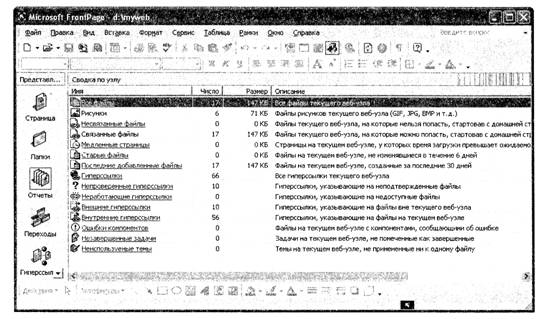
Рис. 6.5.3. Узел Myweb в представлении «Отчеты»
В представлении «Переходы» отображаются связи между страницами узла. На экране появляется графическая схема отношений между страницами узла (рис. 6.5.4). В представлении «Переходы» окно FrontPage также состоит из списка папок и панели содержимого (хотя эта панель и не подписана). Каждая страница узла показана прямоугольником, в котором отображается заголовок страницы. Естественно, что каждому элементу в дереве страниц соответствует свой файл в списке папок, хотя имя файла может и не совпадать с заголовком, вынесенным в схеме. Чтобы определить, какой файл соответствует значку страницы в схеме, нужно щелкнуть на этом значке правой кнопкой мыши и выбрать из контекстного меню опцию «Свойства». В открывшемся диалоговом окне «Свойства» в поле «Размещение» будут показаны путь к файлу и его имя (но эти значения в окне «Свойства» изменить нельзя).
Представление «Переходы» позволяет создавать и изменять иерархическую структуру отношений между страницами узла, пе-
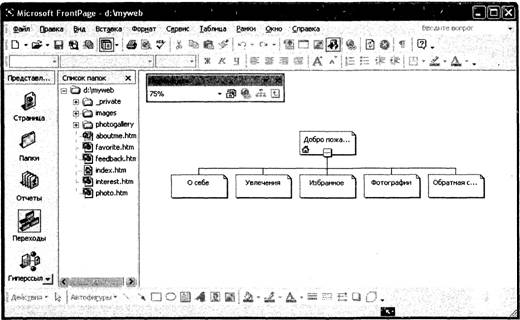
Рис. 6.5.4. Узел Myweb в представлении «Переходы»
ретаскивая с помощью мыши значки страниц в основном окне.
Здесь же можно переименовать файлы и заголовки страниц.Значки страниц связаны между собой линиями, которые отображают связи подчинения в иерархической структуре. Значки страниц, имеющих подчиненные страницы, содержат кнопки свертывания/развертывания уровня (маленькие квадратики со значками «-» или «+»). Щелкнув по такой кнопке, можно скрыть подчиненные страницы, а затем повторным щелчком показать их.
Для изменения заголовка страницы нужно выделить эту страницу щелчком на ней. Выждав некоторое время, щелкните еще раз, чтобы выделить текст заголовка. Пауза необходима, так как иначе программа воспримет два щелчка мыши как двойной щелчок и откроет страницу для редактирования в представлении «Страница». Также можно в контекстном меню выбрать команду «Переименовать».
Если необходимо создать новую страницу, подчиненную к выбранной странице, в контекстном меню нужно выбрать команду «Создать». Появится значок новой страницы с заголовком «Новая страница п» (где п — порядковый номер, равный 1 для первой новой страницы, 2 — для второй новой страницы и т.д.). Теперь можно изменить ее заголовок.
В представлении «Переходы» можно не только создать новую страницу, но и ввести ее сразу в определенную позицию в иерархической структуре страниц узла. FrontPage автоматически настраивает ссылки в навигационных панелях страниц в соответствии с позицией страницы в структуре узла, созданной в представлении «Переходы». Поэтому представление «Переходы» является основным при создании и настройке интерфейса узла.
В представлении «Переходы» также можно удалять страницы из узла. Это можно сделать, щелкнув на значке страницы и нажав клавишу «Delete» или выбрав команду «Удалить» из контекстного меню или из меню «Правка». В каждом случае откроется диалоговое окно «Удаление страницы», в котором можно выбрать опцию удаления текущей страницы и всех связанных с ней страниц только из навигационной структуры либо полностью из узла.
В представлении «Гиперссылки», показанном на рис. 6.5.5, отображаются все существующие ссылки выбранной в списке папок страницы. Представление «Гиперссылки» более детально отображает структуру узла, так как позволяет показать все входящие и выходящие связи для любой страницы.
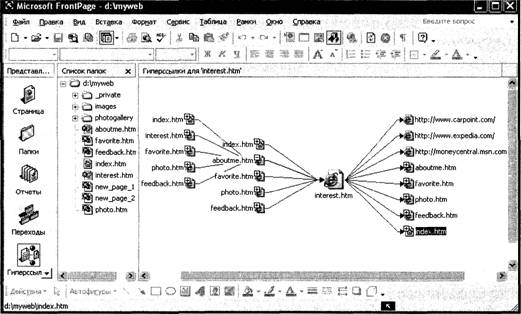
Рис. 6.5.5. Узел Myweb в представлении «Гиперссылки»
Еще по теме ИСПОЛЬЗОВАНИЕ ПРЕДСТАВЛЕНИЙ FRONTPAGE:
- 3. Сроки представления отчета об использовании подотчетных сумм
- ОТКРЫТИЕ УЗЛА FRONTPAGE
- Глава 6.4 MS FRONTPAGE — ИНСТРУМЕНТ ДЛЯ СОЗДАНИЯ ВЕБ-СТРАНИЦ
- Анализ использования материальных ресурсов: цели, источники информации, оценка эффективности использования. Методы их оптимизации.
- Представление предположений, заложенных в оценку
- Верные и неверные представления о рынке
- Комплексный анализ использования ресурсов: расчет и оценка влияния экстенсивности и интенсивности использования ресурсов на объем производства и продажи продукции.
- Представление информации в финансовой отчетности банков
- 9.1. Исходные представления
- 2.4. Эволюция представлений о показателях качества жизни
- Дата представления баланса
- два представления об обществе
- 2.1.6. Представление Ренко (Renko)
- Финансовый рынок в институциональном представлении.
- 2.1. Представление о структуре налогового поля
- 8. 5. Графическое представление анализа безубыточности
- Способы графического представления информации