ПАКЕТ ПРИКЛАДНЫХ ПРОГРАММ MICROSOFT OFFICE
Microsoft Office — пакет прикладных программ, позволяющий решать разнообразные задачи. Приложения Microsoft Office настолько тесно связаны между собой, что часто их совокупность рассматривается как единая программа.
Первое упоминание о пакете Microsoft Office приходится на начало 90-х годов XX в., когда в свет вышла его первая рабочая версия — Microsoft Office 4.2. В то время он представлял собой небольшой набор офисных продуктов для одного пользователя.
Менее чем за 10 лет вышли Microsoft Office'95, Microsoft Office'97, Microsoft Office XP, а в конце 2003 г. корпорация Microsoft объявила о выходе очередной, пятой версии — Microsoft Office System.
За столь непродолжительное время пакет превратился в широко интегрированную систему, включающую не только уже ставшие привычными пользователям средства (текстовый и табличный процессоры, системы управления базами данных, системы управления персональной информацией и ряд других), но и серверы, службы и программы для настольных компьютеров, разработанные для совместной работы по решению широкого круга бизнес-задач.
В ходе создания новых версий пакета некоторые из приложений объединялись: так, например, приложение Microsoft Schedule+ (расписание) вошло в состав Microsoft Outlook. Некоторые приложения вообще были исключены из пакета по причине того, что их функции взяли на себя другие приложения (например, приложение Card File (картотека)).
Традиционно пакет прикладных программ Microsoft Office имеет несколько вариантов поставки[26]:
• стандартный (standard), предназначенный для пользователей, сфера интересов которых распространяется на базовый набор инструментов для организации делопроизводства, создания, публикации и анализа документов в сети организации и в глобальной сети Интернет;
• малый бизнес (small business edition) для использования на малых предприятиях;
• профессиональный (professional), в котором стандартная версия дополнена системой управления базами данных;
• специальный профессиональный (professional special edition), в котором профессиональная версия дополнена системами управления веб-узлами и веб-сайтами;
• разработчик (developer), предназначенный для профессиональных разработчиков и содержащий кроме полной специальной профессиональной версии комплект инструментария и документации для создания, внедрения и поддержки решений на базе Microsoft Office.
В состав пакета входят два блока компонентов — основные и не 11 омогательные.
Блок основных компонентов состоит из следующих приложений: Я — текстовый процессор Microsoft Word. Универсальный редактор текстовых документов, снабженный большим набором инструментов, присущих настольной издательской системе, позволяющий создавать документы самого высокого уровня сложности;
Sl — система электронных таблиц (табличный процессор) Microsoft Excel. Область применения табличного процессора весьма широка: от выполнения элементарных вычислений до создания бухгалтерских книг, счетов, диаграмм и финансовых моделей. Электронная таблица снабжена мощными средствами анализа данных и построения диаграмм, а также аналитическими функциями. К числу основных сервисных возможностей Microsoft Excel относят возможности разнообразно упорядочивать информацию на листах и в книгах, на базе встроенных функций программы создавать собственные функции и формулы любого уровня сложности, создавать качественные двух- и трехмерные графики и диаграммы, обрабатывать информацию баз данных в списках, анализировать данные и разрабатывать сценарии, повышать производительность работы за счет создания и применения макросов;
HJ — система подготовки презентаций Microsoft PowerPoint. Разработана как средство для создания слайдовых и проекционных презентаций, автоматических демонстраций и мультимедиа-экспозиций. Программа позволяет строить презентацию на основе стандартных наборов слайдов или же задавать свое собственное содержание с помощью презентационных средств PowerPoint и данных из Word, Excel или Access. Приложение снабжено большим набором шаблонов слайдов. В слайд могут быть помещены текстовая информация, различного рода графики и диаграммы, графические изображения. Анимационные эффекты при выводе информации внутри слайда и при смене слайдов делают этот программный продукт незаменимым инструментом при подготовке и проведении различного рода презентаций;
щ — система управления персональной информацией Microsoft Outlook — приложение, выполняющее функции электронной записной книжки, дневника, средства для составления личного рас- писания, графика встреч и пр., с возможностью работать с электронной почтой;
13 — система управления базами данных MicrosoftAccess — приложение для работы с базами данных, с помощью которого можно создавать и вести списки клиентов, хранить учетную информацию о товарах и другие упорядоченные данные.
Для удобства задания условий поиска информации, вывода на экран (печать) результатов поиска система предоставляет возможность создавать различные формы, запросы и отчеты как в режиме мастера, гак и в режиме конструктора, где за пользователем остается право самостоятельно формировать внешний вид документа на экране и при печати;gg — система управления веб-узлами Microsoft FrontPage — приложение, позволяющее в диалоговом режиме выполнить все необходимые действия по созданию и редактированию веб-страниц пользователю, не знакомому со специальными языками программирования для веб;
Jgj — настольная издательская система Microsoft Publisher. Основное предназначение этого приложения — средство для создания профессионально оформленных публикаций — брошюр, буклетов, карточек, листовок. Большое количество мастеров (специальных программных средств) позволяет автоматизировать процесс оформления документа;
H — система управления проектами Microsoft Project. Продукт имеет удобные средства построения отчетов и ведения информации, необходимой для принятия управленческих решений, и эффективные алгоритмы ее анализа;
0 — система подготовки диаграмм Microsoft Visio. Содержит богатую библиотеку диаграмм, позволяющую построить организационные (иерархические), циклические, радиальные, пирамидальные и другие типы диаграмм любого уровня сложности.
К числу вспомогательных приложений относятся:
• интерпретатор запросов к внешним базам данных Microsoft Query;
• программа рисования блок-схем Microsoft Organization Chart;
• программа создания диаграмм Microsoft Graph;
• программа создания фигурных текстов Microsoft WordArt;
• редактор математических формул Microsoft Equation;
• программа распознавания текстов Microsoft Office Document Imaging;
• средства рисования Microsoft Draw;
• і еографические карты Microsoft Map;
• служба индексации документов Microsoft Find Fast;
• коллекция картинок и клипов Microsoft ClipArt;
• панель Microsoft Office.
Панель Microsoft Office является своего рода «пультом дистанционного управления» и представляет собой набор настраиваемых кнопок, расположенных вдоль одной из сторон экрана» Кроме того, панель может находиться на рабочем столе в виде «плавающего» окна (рис.
1.5.1). Изменение положения панели Office на экране происходит простым перетаскиванием ее мышью н повое место. Согласно штатной настройке панель всегда находится поверх остальных окон рабочего стола Windows, что обеспечивает свободный доступ к кнопкам приложений на любом 'папе работы.Обычно панель MS Office автоматически появляется на экране при каждом запуске MS Windows, так как команда на загрузку панели MS Office записана в разделе «Автозагрузка».
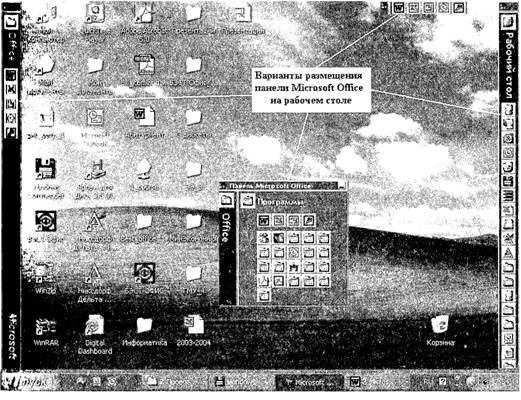
Рис. 1.5.1. Варианты размещения панели Microsoft Office на рабочем столе
Панель MS Office была разработана с таким расчетом, чтобы пользователь мог легко переходить от одной задачи к другой и имел возможность одновременно создавать документы в нескольких приложениях. На панели могут быть выведены кнопки, которые позволяют пользователю не только вызвать какое-либо приложение, но и оказаться в конкретном месте этого приложения. Например, выбор кнопки «Создать встречу» запускает приложение Microsoft Outlook и открывает в нем окно «Встреча» для текущей даты. C помощью этой кнопки можно просмотреть или обновить свое расписание во время работы с другим приложением, после чего вернуться к прежней работе.
В случае если по какпм-либо причинам панель MS Office была удалена с экрана, восстановить ее можно несколькими способами. Чаще всего это делается выполнением программы «Панель Microsoft Office» из главного меню MS Windows («Пуск» -» «Все программы» —> «Средства Microsoft Office» —> «Панель Microsoft Office»). Кроме этого, панель может быть загружена через «Проводник» или приложение «Мой компьютер» вызовом файла msoffice.exe, находящегося в папке Office.
Для выполнения с панели какой-либо команды или запуска приложения достаточно нажать кнопку с изображением нужной программы. В случае когда назначение какой-либо кнопки не известно, для получения справочной информации о ней достаточно задержать указатель мыши на этой кнопке.
Настройку внешнего вида панели, состав кнопок на панели пользователь может изменять по своему усмотрению. Настройка параметров панели MS Office или добавление к ней других панелей инструментов производится в диалоговом окне «Настройка» (рис. 1.5.2), которое может быть вызвано либо вызовом контекстного меню в зоне расположения логотипа MS Office и выбора пункта меню «Настройка...», либо двойным щелчком по левой кнопке мыши на пустом пространстве между кнопками (обычно этот вариант применяется, если при формировании набора кнопок панели использовались разделители).
Диалоговое окно «Настройка» представлено четырьмя вкладками, каждая из которых представляет собой чаще всего набор альтернативных параметров, работающих по принципу «вклю- чено/выключено». Включение/выключение производится уста- новкой/снятием значка «S» в поле соответствующего параметра.
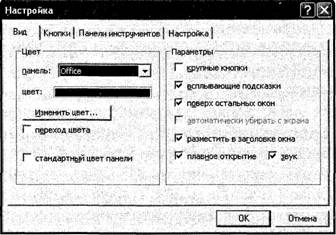
Рис. 1.5.2. Диалоговое окно «Настройка»
Вкладка «Вид» предназначена для определения, какая именно панель должна быть выведена на экране, ее расцветки и параметров представления панели: размер кнопок, выводить ли всплывающие подсказки, выводить ли заставку MS Office при запуске панели и ряд других.
При помощи вкладки «Кнопки» можно определить количество и последовательность расположения кнопок на панели. Для дополнения списка кнопок, позволяющих напрямую перейти к какому-либо файлу или папке, вкладка снабжена режимами «Добавить файл» и «Добавить папку». Как правило, в качестве кнопок па панели выводятся логотипы программ, однако при необходимости туда могут быть помещены и файлы документов. Режим «Переименовать» служит для внесения информации, предназначенной для вывода в качестве подсказки при указании стрелкой мыши на выбранную кнопку. Режим «Удалить» исключает файл или папку из списка клавиш, доступных для вывода на панели.
Если на панели выводятся кнопки, которые для удобства восприятия можно объединить в группы, между ними допускается вставка «Разделитель».
Назначение вкладки «Панели инструментов» — определение набора панелей, выводимых на экран. В стандартной конфигурации во вкладке присутствует несколько уже сформированных панелей, таких, как, например, Ojfice, «Избранное», «Рабочий стол» и «Стандартные». При работе с вкладкой доступны режимы «Добавить» (для создания новой панели), «Удалить» (для удаления панели из списка доступных), «Переименовать» (для изменения назва- ни я панели). При выводе более чем одной панели на экран возможен режим определения последовательности расположения панелей, однако в любой момент видимой будет только одна. Для каждой открытой панели инструментов на панели Office появляется специальная кнопка.
Во вкладке «Настройка» указываются маршруты доступа к файлам и папкам пользователя. В исходном варианте во вкладке помещен маршрут доступа к файлам шаблонов Microsoft Office.
Для того чтобы закрыть панель MS Office, достаточно дважды щелкнуть по левой клавише мыши на изображении логотипа или, вызвав контекстное меню, выбрать команду «Закрыть». При этом на экране появится информационное окно, в котором пользователю предлагается определить, должна ли загружаться панель при следующем запуске MS Windows. Выбор ответа «Нет» удалит команду открытия панели из группы автозагрузки и запуск панели будет возможен теми средствами, о которых говорилось выше.
Ключевые понятия
Алгоритм П анель Microsoft Office
Жизненный цикл программ- Драйвер
ного обеспечения Интегрированные пакеты
Интерпретатор прикладных программ
Компилятор Интерфейс
Операционные оболочки Оператор
Прикладное программное Операционные системы
обеспечение Программа
Программа-оболочка Программирование
Программное обеспечение Редактор текстов
Резидентная программа Система управления базами
Системное программное данных
обеспечение Системы программирования
Специализированные при- Табличный процессор
кладные программы Утилиты
Транслятор Язык программирования
Вопросы для самоконтроля
1. Что такое программа?
2. Опишите жизненный цикл программного продукта.
3. Что относится к правовым методам защиты программных продуктов?
4. Что представляют собой программные средства защиты программного продукта и средства ограничения доступа?
5. Что такое лицензия? Какие типы лицензий применяются в настоящее время?
0. На какие три большие группы делится все программное обеспечение?
7. Что входит в системное программное обеспечение?
8. Для чего предназначены драйверы?
9. В чем основное отличие интерпретатора от компилятора?
10. Приведите примеры языков программирования высокого и низкого уровня.
11. Перечислите виды прикладного программного обеспечения.
12. Что представляет собой пакет прикладных программ Microsoft Office?
13. Каким образом происходит настройка панели Office?
Задания для самостоятельной работы
1. Создайте новую панель «Новая» и включите в нее кнопки приложений MS PhotoEditor, MS Paint и двух документов из папки «Мои документы».
2. Организуйте панель Office таким образом, чтобы она выводилась в заголовке окна и содержала кнопки приложений MS Word, MS Excel, MS Access, MS PowerPoint.
СПИСОК РЕКОМЕНДУЕМОЙ ЛИТЕРАТУРЫ
1. Информатика: Учебник / Под ред. Н.В. Макаровой.— M.: Финансы и статистика, 2000. — С. 297—336.
2. Экономическая информатика: Учебник / Под ред. В.П. Косарева, JI.В. Еремина. — M.: Финансы и статистика, 2001. — С. 127-146.
3. Закер Крейг. Компьютерные сети. Модернизация и поиск неисправностей: Пер. с англ. — СПб.: БХВ-Петербург, 2002. — С. 445-592.
4. Новиков Ф., Яценко A. Microsoft® Office XP в целом. — СПб.: БХВ-Петербург, 2002. - С. 19-57.
Еще по теме ПАКЕТ ПРИКЛАДНЫХ ПРОГРАММ MICROSOFT OFFICE:
- 7.1. Пакет прикладных программ COMFAR
- Дополнение 3« Описание пакета прикладных программ SAOF (статистический анализ и оптимизация на финансовом рынке)
- 3. Информационное обеспечение инвестиционного проектирования. Пакеты прикладных программ инвестиционного анализа
- 7.3. Пакеты программ Альт-Инвест и Альт-Инвест-Прим
- Наступление на Microsoft
- Тяжелые времена для Microsoft
- ИСПОЛЬЗОВАНИЕ ДРУГИХ ПРИЛОЖЕНИЙ MS OFFICE
- Раздел 2 ТЕКСТОВЫЙ ПРОЦЕССОР MICROSOFT WORD
- Безбумажный офис ( paperless office )
- ЗАПУСК ПРИЛОЖЕНИЙ MS OFFICE ИЗ ФОРМ ACCESS
- Раздел 5. СОВМЕСТНАЯ РАБОТА ПРИЛОЖЕНИЙ MS OFFICE
- КОНТРОЛЬНЫЙ ПАКЕТ АКЦИЙ
- 2.3. Методика управления долями и пакетами акций
- 1.7.Экономическая география и прикладные исследования
- 13.6. Маркировка грузовых пакетов машиночитаемым кодом
- 44. Мероприятия по повышению эффективности пакетов акций