ПОНЯТИЕ И ТИПЫ ФУНКЦИЙ В EXCEL
Под функцией в табличных процессорах понимается не что иное, как встроенные подпрограммы для выполнения тех или иных операций.
Любая функция имеет имя, один или несколько аргументов и начинается со знака «=» (равно).
Все функции можно рассматривать как формулы:=f(argl,...),
где/ — имя функции; argl,... — аргументы (количество аргументов не должно быть больше 30).
В Excel содержатся сотни функций, которые можно разделить на десять основных типов: математические и тригонометрические, информационные, статистические, текстовые, логические, ссылочные, функции даты и времени, финансовые, инженерные, функции для работы с базами данных и списками.
Любую функцию можно вызвать тремя способами:
• прямо написав после знака «=» имя функции и список аргументов;
• с помощью кнопки мастера функций # на панели инструментов «Стандартная»;
• через меню «Вставка» —» «Функция», которое также вызывает мастера функций.
После вызова мастера функций необходимо:
1) в открывшемся первом диалоговом окне выбрать категорию и имя функции (рис. 3.5.1);
2) нажать клавишу «ОК», в результате чего откроется диалоговое окно выбранной функции — шаг 2 из 2 (рис. 3.5.2);
3) во втором окне задать аргументы и нажать клавишу «ОК». Иногда функция имеет пять и более аргументов. В этом случае
во втором диалоговом окне справа появляется полоса прокрутки.
Математические функции Excel условно можно подразделить: на простейшие, функции округления, специфические, функции для операций с матрицами.
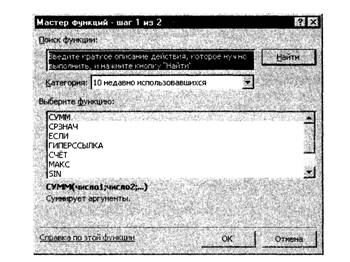
Рис. 3.5.1. Диалоговое окно «Мастер функций — шаг 1 из 2»

Рис. 3.5.2. Диалоговое окно «Мастер функций — шаг 2 из 2»
Простейшие математические функции описаны в табл. 3.5.1, функции округления — в табл.
3.5.2 и специфические функции — в табл. 3.5.3.Таблица 3.5.1
Простейшие математические функции
| Функция | Назначение | Аргумент | Пример |
| 1 | 2 | 3 | 4 |
| ABS | Вычисление абсолютного значения | Число или ссылка на ячейку, содержащую число | = ABS(-123,89) = 123,89 |
| EXP | Возводит число е = = 2,71828182... в степень аргумента | То же | = ЕХР(З) = 20,08553692 |
| 1 | 2 | 3 | 4 |
| LN | Вычисляет натуральный логарифм от аргумента1 | Положител%ые числа (>0) | = LN(I) = O = LN(2) = 0,693147 = LN(IOO) = 4,60517 |
| LOG 10 | Вычисляет десятичный логарифм числа | Положительные числа | = LOG 10(100) = 2 = LOG10(0,1) = -I |
| LOG | Определяет логарифм числа по основанию логарифма | Число — положительные числа. Основание логарифма — любое число >0 и 5*1; по умолчанию Excel считает его равным 10 | = LOG(IO) = 1 = LOG(8;2) = 3 = LOG(100;2,71828...) = 4,60517 |
| СУММ (SUM) | Вычисление суммы аргументов | Не более 30 аргументов, которыми могут быть диапазоны, адреса ячеек, числа, пустые поля,текст | Вычислим в ячейке С5С4 (рис. 3.5.3) сумму чисел, расположенных в диапазонах Al :А5, В1:. Результат в ячейке С5 будет равен 15 |
| СТЕПЕНЬ (POWER) | Возводит число в степень | То же | =СТЕПЕНЬ(5;2)=25 =СТЕПЕНЬ(4;1/2)=2 =СТЕПЕНЬ(4;-1/2)=0,5 =СТЕПЕНЬ(6,25;1,5)= 15,625 |
| ПРОИЗВЕЛ (PRODUCT) | Вычисляет произведение не более 30 аргументов | Аргументами могут быть числа, формулы, условия, текст, диапазон; в матрицах и адресных ссылках учитываются только числа | Вычислим в ячейке В5 произведение чисел диапазона А1 :А5 (рис. 3.5.4) |
| СЛЧИС (RAND) | [ёнерация случайного числа п, лежащего в интервале между 0 и 12 | Нет | =СЛЧИС( )=0,36315 |
| КОРЕНЬ (SORT) | Вычисление квадратного и других корней из аргумента | Положительные числа и 0 | = КОРЕНЬ(25) = 5 = KOPEHb(ABS(-9)) = 3 |
| 1 | 2 | 3 | 4 |
| СУММЕСЛИ (SUMIF) | Суммирование ячеек, заданных указанным условием | То же | Пусть в столбце А приведены данные о доходах, в столбце В — данные о налогах (рис. 3.5.5). Требуется вычислить сумму чисел >10 из диапазона А2:А5. В этом случае функцию СУММЕСЛИ следует записать так, как она записана в ячейке А6, и в результате мы получим 60 (25+15+20). Если нам следует подсчитать сумму налога для лиц с доходами >10, то функцию СУММЕСЛИ следует записать так, как она записана в ячейке В6. В результате мы получим 12 (5+3+4) |
| СУММКВ (SUMSQ) | Вычисление суммы квадратов всех аргументов, т.е. Σχ? | Числа, адресная ссылка или диапазон | Вычислим в ячейке А5 сумму квадратов чисел, расположенных в диапазоне А1 :В4 (рис. 3.5.6). Результат будет равен 264 (4+0+16+225+9+1+0+9) |
| СЧИТАТЬ ПУСТОТЫ (COUNT BLANK) | Подсчитывает количество пустых ячеек из указанного диапазона | ||
| СЧЕТЕСЛИ (COUNTIF) | Подсчитывает количество ячеек в указанном диапазоне, соответствующее заданному условию | Пусть в диапазоне А1 :А4 содержатся соответственно числа 25, 8, 15, 20. Нужно сосчитать количество чисел >10. Для этого в английской версии используется функция =COUNT!F(N\ :А4,«>10»). В русской версии =СЧЕТЕСЛИ(А1 :А4;«>10»). В результате получим 3 |
Таблица 3.5.2
Функции округления1
| Функция | Назначение | Пример |
| 1 | 2 | 3 |
| ЧЕТН (EVEN) | Округляет число вверх по модулю до ближайшего четного числа | = EVEN(2,5) равно 4 = EVEN(-1) равно -2 = EVEN(4,75) равно 6 |
| НЕЧЕТ (ODD) | Округляет число вверх по модулю до ближайшего нечетного числа | = НЕЧЕТ(2,36) равно 3 = ODD(OJ) равно 1 = ODD(-2,1) равно -3 |
| 7 | 2 | 3 |
| ОКРУГЛ (ROUND) | Округление числа до указанного числа десятичных разрядов2 | = ОКРУГЛ(4,15;1) равно 4,2 = 0КРУГЛ(1,237;1) равно 1,2 = ОКРУГЛ(1,5;0) равно 2 = ОКРУГЛ(42,5;-1) равно 40 |
| ОКРУГЛВНИЗ (ROUNDDOWN) | То же, что и функция ОКРУГЛ, но округление производится вниз | - |
| ОКРУГЛВВЕРХ (ROUNDUP) | To же, что и функция ОКРУГЛ, но округление производится вверх | - |
| OTBP (TRUNC) | Отсечение дробной части числа, если второй аргумент опущен, или до указанного во втором аргументе количества разрядов | = ОТБР(8,365;1) равно 8,3 = TRUNC(-1,567) равно -1 |
| ЦЕЛОЕ (INT) | Преобразует значение числа в ближайшее меньшее целое число3 | 1,5 = ЦЕЛОЕ(1,5) = 1 123,567 = ЦЕ- ЛОЕ(123,567) = 123 -5,5 = INT(-5,5) = -6 |
1 Функции округления меняют не только изображение числа, но и его значение.
2 Если второй аргумент равен нулю, то число округляется до целого по обычным правилам округления. Если второй аргумент отрицателен, то округление производится влево от десятичной точки.
1 При форматировании по нулевому шаблону число 1,5 будет изображено как 2, число 123,567 как 124, число —5,5 как —6.
Пример. Пусть необходимо округлить числа из диапазона Л1 :А5 вверх и вниз до указанного в диапазоне В2:В5 числа разрядов. Результаты приведены в диапазоне C2:D5 (рис. 3.5.7).
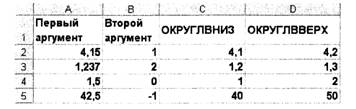
Рис. 3.5.7. Пример использования функций ОКРУГЛВНИЗ и ОКРУГЛВВЕРХ
Пример . Если при форматировании по шаблону 0 меняется только изображение чисел, то функция ЦЕЛОЕ меняет и их значение. Пусть в ячейке Al содержится число 1,5, в ячейке А2 — число 1,5 (рис. 3.5.8, а), а отформатированное по шаблону 0, т.е. в ней число 1,5 будет изображено как 2, а ячейка АЗ содержит функцию 11, ЕЛ OE(Al), значение которой равно 1 (рис. 3.5.8, б).
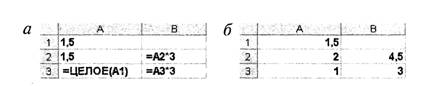
Рис. 3.5.8. Пример использования функции ЦЕЛОЕ: а — формулы и значения чисел, 6 — изображения чисел
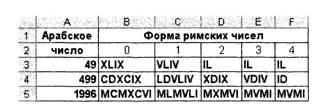
Рис. 3.5.9. Результат преобразования арабских чисел в римские с использованием функции РИМСКОЕ
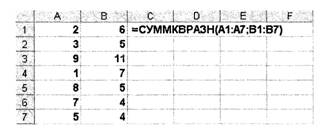
Рис. 3.5.10. Пример вычисления суммы квадратов разностей с использованием функции СУММКВРАЗН
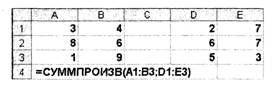
Рис. 3.5.11. Пример вычисления суммы произведений с использованием функции СУММПРОИЗВ
Если умножить ячейки А2 и АЗ на 3, то получим соответственно в ячейках В2 и ВЗ 4,5 и 3; хотя если судить по изображению (см. рис. 3.5.8, б), то произведение 2 на 3 должно было бы дать 6.
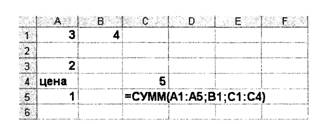
Рис. 3.5.3. Пример использования функции СУММ
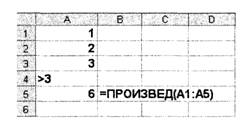
Рис. 3.5.4. Пример использования функции ПРОИЗВЕД
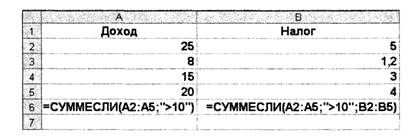
Рис. 3.5.5. Пример использования функции СУММЕСЛИ
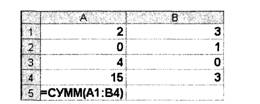
Рис. 3.5.6. Пример использования функции СУММКВ
Специфические математические функции
| Функция | Назначение | Аргумент | Пример |
| ФАКТР (FACT) | Вычисляет факториал целого положительного числа[42] [43] | Число или ячейка | = ФАКТР(5) равен 120 = FACT(50) равен 3.04141 Е+64 |
| ЧИСЛКОМБ (COMBIN) | Вычисляет количество сочетаний из п различных элементов по т2 | Число, выбранное число | = ЧИСЛКОМБ(5;2) равно 10 Cf = 5!/[2!(5 - 2)!] = = (5-4-3-2-1) : : [2-1(3-2 ·1)] = 20/2 = 10 |
| РИМСКОЕ (ROMAN) | Преобразование арабских чисел в римский формат | number — арабское число; form — форма римского числа (значения от 0 до 4) | Преобразуем арабские числа в диапазоне АЗ:А5 (рис. 3.5.9) в римские |
| СУММКВРАЗН (SUMXMY2) | Вычисляет сумму квадратов разностей 1(х-у)2 | Массив X, массив У | Вычислим в ячейке С1 сумму квадратов разностей чисел, расположенных в диапазоне А1:В7 таблицы, представленной на рис. 3.5.10. В результате получим 79 |
| СУММРАЗНКВ (SUMX2MY2) | Вычисляет сумму разностей квадратов Σ(χ2-у2) | То же | = СУММРАЗНКВ({2,3,9, 1,8,7,5}, {6,5,11,7,5,4,4}) равно —55 |
| СУММПРОИЗВ (SUMPRODUCT) | Вычисляет сумму произведений соответствующих элементов массивов | Массив 1, массив 2... | Вычислим в ячейке А4 (рис. 3.5.11) сумму произведений соответствующих элементов массивов А1 :ВЗ и D1 :ЕЗ. В результате получится 156. В самом деле, 3- 2 + 4- 7 + 8- 6 + 6- 7 + 4-1-5 + 9-3=156 |
| СУММСУММКВ (SUMX2PY2) | Вычисляет сумму сумм квадратов соответствующих элементов двух массивов Σ(χ2 + у2) | Массив X, массив У | = СУММСУММКВ({2,3,9, 1,8,7,5}, {6,5,11,7,5,4,4}) равно 521 |