ПОСТРОЕНИЕ ДИАГРАММ И СОЗДАНИЕ НАДПИСЕЙ
В состав Word входит программа создания диаграмм Microsoft Graph, включающая почти все возможности табличного процессора Microsoft Excel. C помощью Microsoft Graph можно создавать высококачественные информативные диаграммы и включать их в документы Word.
Любую диаграмму можно сделать более наглядной и легко читаемой, добавив пояснительный текст, заголовки, легенду, изменив заливку, узоры и обрамление элементов диаграммы.Microsoft Graph позволяет создавать диаграммы на основе информации, содержащейся в таблице данных, которая вместе с диаграммой внедряется в документ Word. Данные в эту таблицу могут быть внесены пользователем или импортированы из текстового файла (ЛУС//-файла), рабочего листа Lotus 1-2-3 или Microsoft Excel.
Кроме того, в MS Word к диаграммам причислены также организационные диаграммы, которые являются скорее схемами, т.е. графическими изображениями, геометрически описывающими связь между поясняемыми объектами. К числу таких диаграмм относятся циклические, пирамидальные и целевые диаграммы, а также диаграмма Венна и собственно организационная диаграмма.
Построение диаграммы. Microsoft Graph позволяет создавать диаграммы 14 основных и 20 дополнительных типов. Кроме того, внутри каждого из основных типов можно выбрать подтип — конкретный формат. Точки данных на диаграммах Microsoft Graph представляются маркерами. В зависимости от выбранного типа диаграммы маркерами могут служить линии, столбцы, точки (на плоских диаграммах) или сектора (в круговых диаграммах). Ряды данных отображаются на диаграммах маркерами одинакового цвета и узора, а на графиках соединяются одной линией.
Диаграммы Microsoft Graph строятся на основе информации, содержащейся в таблице данных, также внедряемой в документ MS Word. Созданная диаграмма связывается с таблицей данных, поэтому при изменении исходных данных диаграмма автоматически обновляется.
Создать диаграмму Microsoft Graph можно не только заново, но и на основе существующих данных. При этом текстовые и числовые данные можно ввести в таблицу данных одним из следующих способов:
• скопировать данные из таблицы, вставленной в документ Word]
• ввести данные в программе Microsoft Graph;
• скопировать данные из какого-либо другого документа Windows]
• импортировать данные из текстового файла, рабочего листа Microsoft Excel или другого табличного процессора;
• скопировать данные из существующей диаграммы Microsoft Excel.
Вставку диаграммы Microsoft Graph можно произвести выбором команды «Диаграмма» из меню «Вставка» -» «Рисунок» или выбором элемента «Диаграмма Microsoft Graph» во вкладке «Создать» диалогового окна «Вставка объекта» из меню «Вставка» —» «Объект».
В результате выполнения этих действий Microsoft Graph вставит в документ диаграмму, созданную с использованием заданных по умолчанию данных. В отдельном окне будет открыта таблица данных. Данные в таблице могут быть заменены. Изменения могут касаться как количества данных, так и структуры самого источника данных.
При запуске Microsoft Graph панели инструментов и меню MS Word заменяются панелями инструментов и меню программы Microsoft Graph.
Чтобы выйти из программы Microsoft Graph и вернуться к редактированию документа, достаточно щелкнуть по документу вне диаграммы. При этом диаграмма и данные сохранятся как внедренные объекты, а на экране появятся меню и панели инструментов MS Word.
Организационные диаграммы {схемы). Подобного рода диаграммы позволяют представлять зависимости между разнообразными объектами в графической форме и обычно используются в том случае, когда обычные диаграммы (например, создаваемые средствами Microsoft Graph) не могут быть применены для получения наглядной визуализации.
B MS Word есть возможность работать с шестью типами таких диаграмм:
1) организационная — для отображения структуры организации;
2) циклическая — позволяет создать наглядное отображение процесса непрерывного цикла;
3) радиальная — отображает отношения с корневым элементом;
4) пирамидальная — отображает фундаментальные отношения;
5) диаграмма Венна — применяется для отображения областей перекрывания элементов;
6) целевая — отображение шагов для достижения цели.
Организационные диаграммы широко используются при описании структуры какого-либо объекта, явления и процесса.
Создание организационной диаграммы может быть выполнено как через меню «Вставка» —> «Организационная диаграмма», так и кнопкой о на панели инструментов «Рисование». Процесс создания организационной диаграммы делится на два этапа: вы- бортипасхемывдиалоговомокнебиблиотекидиаграмм(рис. 2.4.5) и ввод текста в появившуюся схему.
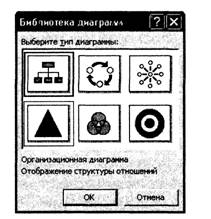
Рис. 2.4.5. Диалоговое окно «Библиотека диаграмм»
Вне зависимости от выбранного типа организационной диаграммы работа с ней происходит по одинаковым законам.
Над элементами диаграммы могут быть выполнены практически любые операции, связанные с форматированием, за исключением двух — элементы нельзя перемещать и изменять их размер.
Достаточно часто элементы диаграммы именуются узлами.
Редактирование организационной диаграммы может быть выполнено при помощи панели инструментов «Организационная
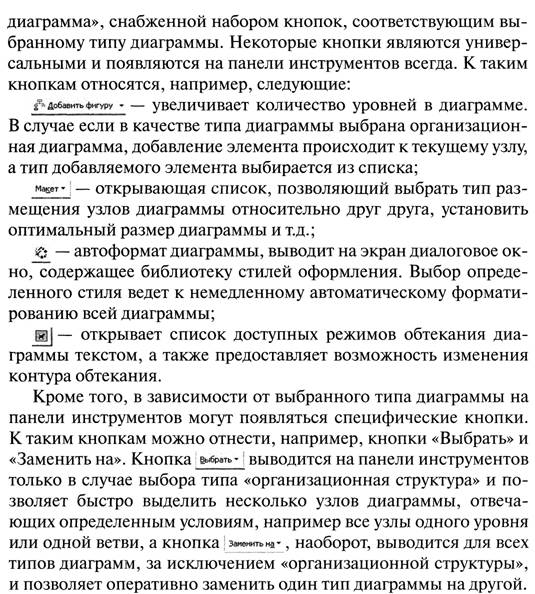
Для удаления отдельных узлов диаграммы достаточно выделить узел, подлежащий удалению, и нажать кнопку «Delete» на клавиатуре. Однако не любые узлы диаграммы могут быть удалены. Например, в диаграммах типа организационная структура и радиальная диаграмма присутствуют «корневые узлы», которые не подлежат удалению ни при каких условиях.
Создание надписей. Надпись — одно из наиболее эффективных средств при компьютерной верстке. Текст, заключенный в надпись, можно свободно перемещать по документу, отформатировать независимо от текста основного документа. Кроме текста надписи могут содержать различные типы объектов, таких, как таблицы, рисунки, формулы, диаграммы, рисунки.
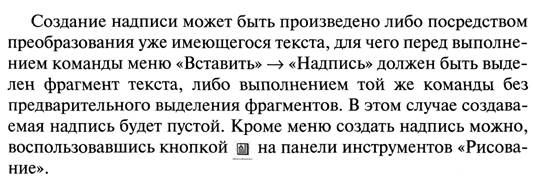
Так же как и диаграммы, надписи создаются в слое «над текстом».
Связывание надписей предоставляет возможность организации «перетекания» текста из одной надписи в другую. Создание связи производится при помощи кнопки на панели инструментов «Надпись». Надпись, для которой устанавливается связь, должна быть пустой.
Перед началом установки связи должна быть выделена надпись, от которой должна быть установлена связь. Связывание происходит щелчком мыши по связываемой надписи.Ключевые понятия
Буквица Рисунок
Графический объект Связывание надписей
Диаграмма Тип диаграммы
Корневой узел Узел организационной диа-
Надпись граммы
Организационная диаграмма
Вопросы для самоконтроля
1. Какие типы изображений используются в MS Word?
2. Для чего применяется группировка графических объектов?
3. Что представляет собой организационная диаграмма?
4. Какие возможности открывает использование слоев документа?
5. Какие типы графических объектов создаются по умолчанию в слое «над текстом»?
6. Каковы цели применения буквицы?
Задания для самостоятельной работы
1. Используя панель инструментов «Рисование», создайте графический объект, состоящий из нескольких элементов — автофигур, линий и геометрических фигур.
2. Выполните процедуру группировки автофигур.
3. Создайте буквицу на три строки для первого символа в документе.
4. Преобразуйте один абзац текста в надпись. Создайте пустую надпись. Создайте возможность организации «перетекания» текста из одной надписи в другую.
5. Вставьте в документ диаграмму Microsoft Graph, отображающую динамику курса доллара США и евро к российскому рублю за последнюю неделю.
СПИСОК РЕКОМЕНДУЕМОЙ ЛИТЕРАТУРЫ
1. Власенко С.Ю. Microsoft® Word 2002. — СПб.: БХВ-Петербург, 2002. - С. 539-678.
2. Левин А. Самоучитель работы на компьютере. — M.: Нолидж, 1997. - С. 339-345.
Еще по теме ПОСТРОЕНИЕ ДИАГРАММ И СОЗДАНИЕ НАДПИСЕЙ:
- Диаграмма Ганта, ленточная диаграмма ( Gantt chart )
- СОЗДАНИЕ ДЕЛОВОЙ ГРАФИКИ C ПОМОЩЬЮ МАСТЕРА ДИАГРАММ
- Треугольная диаграмма занятости населения:
- 4.2. Построение каналов 4.2.1. Построение каналов на восходящем тренде
- Тема 9. Построение системы корпоративной безопасности корпорации. Алгоритм построения корпоративной безопасности. Основа мониторинга. Распределение задач среди персонала корпорации. Типовые схемы защитного структурирования
- Пирамида занятости населения Структурная диаграмма занятости населения:
- Построение и внедрение АИС
- 8.2. Построение транспортного модуля в логистической системе фирмы
- 4.2.2. Построение каналов на нисходящем тренде
- 1.11 Порядок создания совместных предприятий