РАБОТА C ОСНОВНЫМИ ПРИЛОЖЕНИЯМИ WINDOWS XP
Приложение «Мой компьютер» предназначено для выполнения операций над устройствами компьютера, папками и файлами. Окно приложения иногда называют окном папки (рис. 1.6.6). Рабочая область окна разделена на две части.
В правой части окна выводится список устройств внешней памяти компьютера, сгруппированных по принципу «Жесткие диски», «Устройства со съемными носителями», «Сетевые диски». А в левой части выводятся:• ниспадающее меню «Системные задачи», позволяющее выполнить некоторые системные задачи, такие, как просмотр сведений о системе и установка (удаление) программного обеспечения;
• меню «Другие места», позволяющее перейти к просмотру «Сетевого окружения», папки «Мои документы», а также вызвать панель управления, позволяющую просмотреть и изменить параметры настройки практически всех устройств компьютера;
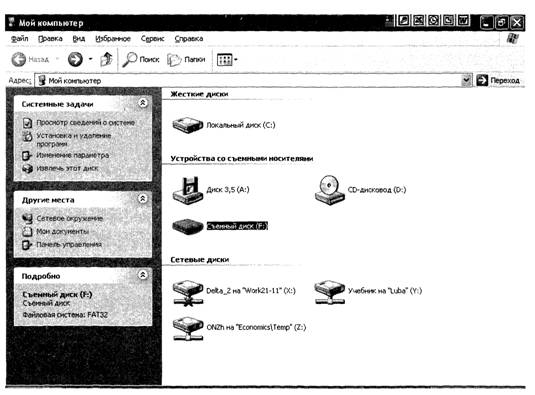
Рис. 1.6.6. Окно «Мой компьютер
• область «Подробно» — указывается текущая информация об устройстве, выделенном в правой части окна.
Двойной щелчок левой клавишей мыши по изображению устройства приведет к открытию нового окна, в котором будет выведен список файлов и папок, хранящихся в корневом каталоге выбранного устройства.
В зависимости от настройки свойств окна (область «Обзор папок» во вкладке «Общие» из меню «Сервис» —> «Свойства папки») новое окно может открываться как в самостоятельном окне, так и в текущем, т.е. содержимое текущего окна будет заменено новым содержанием (рис. 1.6.7).
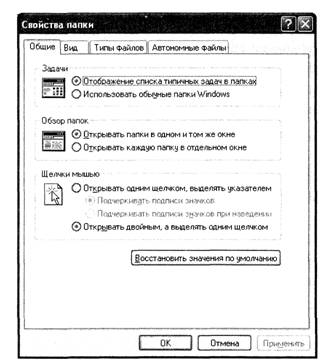
Рис. 1.6.7. Диалоговое окно «Свойства папки»
Кроме того, в диалоговом окне «Свойства папки» можно установить еще целый ряд параметров: установление ассоциаций — привязки расширений файлов документов к приложениям, в которых они будут просматриваться и редактироваться; во вкладке «Вид» — дополнительные параметры, такие, как установка разрешения или запрета на отображение файлов, снабженных атрибутом «скрытый», отображение расширения для файлов, ассоциированных с конкретными приложениями, и ряд других.
Для выполнения действий над файлами и папками в Windows предусмотрены разнообразные средства: меню, контекстное меню, кнопки на панели инструментов, применение «горячих клавиш» — сочетания служебных и буквенно-цифровых клавиш, применение технологии Drug & Drop (так называемое перетягивание объектов).
C применением этих средств над файлами и папками могут быть выполнены следующие действия: создание новой папки или файла определенного типа, копирование, переименование, перемещение и удаление отдельных файлов и папок или группы объектов.
Выполнение любой из вышеперечисленных операций, за исключением создания папок и файлов, подразумевает предварительное выделение объектов, над которыми предполагается совершить то или иное действие.
Для выделения одиночного файла достаточно просто перевести указатель мыши на значок файла (папки) и щелкнуть по нему левой кнопкой мыши. Для объединения файлов в группу применяются следующие методы:
• выделение всех объектов — сочетанием клавиш «Ctrl»+«А», командой «Выделить все» из меню «Правка» или выделением всей рабочей области окна нажатой левой кнопкой манипулятора мышь;
• выделение группы смежных файлов — выделяется первый файл из группы —» нажимается и удерживается клавиша «Shift» на клавиатуре —> выделяется последний файл из группы или выделяется область смежных файлов с нажатой левой кнопкой мыши;
• выделение отдельно стоящих файлов производится щелчком по левой кнопке мыши на значках файлов с нажатой клавишей «Ctrl».
Процедура копирования файлов в Windows выполняется в два этапа: сначала выделенные файлы помещаются в буфер обмена (по команде «Копировать»), а после перехода в окно папки, в которой должна быть помещена копия, выполняется команда «Вставить». Аналогичным образом реализуется процесс перемещения файлов. В этом случае вместо команды «Копировать» выполняется команда «Вырезать».
Удаление файлов в Windows проводится опосредованно — при выполнении команды «Удалить» файлы не удаляются с диска, а перемещаются в специальную папку «Корзина».
Для выполнения удаления файлов с диска, минуя «Корзину», команда «Удалить» должна быть выполнена при нажатой кнопке «Shift» на клавиатуре.Файлы и папки в окне могут быть упорядочены по четырем критериям: по имени, типу (расширению), дате, размеру в возрастающем или убывающем порядке. Кроме того, в качестве дополнительного условия сортировки может быть установлен критерий «по группам» — например, при упорядочивании файлов по имени файлы объединяются в группы по первым буквам в имени. Каждая группа начинается с «заголовка» группы (буквы алфавита). Выполнить упорядочивание можно выбором из списка в меню «Вид» —> «Упорядочить значки...».
Внешний вид значка в окне зависит от того, какие установки были сделаны в меню «Вид», — эскизы страниц, плитка, список, таблица. При выводе содержимого папки в виде таблицы командой «Вид» —» «Выбор столбцов в таблице...» можно установить, какая именно информация о файле должна быть выведена.
Приложение «Проводник» аналогично приложению «Мой компьютер» позволяет выполнять операции над файлами и папками. Окно приложения разделено на две части: в левой выводится дерево каталогов — перечень дисков и папок, а в правой — содержимое текущей папки.
Знак «+» слева от имени каталога в левой части окна означает, что в папке хранятся не только файлы, но и папки. Щелчок по этому знаку позволяет вывести на экран список папок, хранящихся в этой папке, а знак «+» преобразуется в «—». В результате выполнения этой операции изменения произойдут только в левой части окна без изменения информации в правой части. Для перехода в другую папку достаточно перевести на нее указатель мыши и щелкнуть по левой кнопке.
К числу дополнительных сервисов «Проводника» по сравнению с «Моим компьютером» можно отнести возможность организации поиска файлов и папок (меню «Файл» —» «Найти...»).
Приложение «Корзина» предназначено для выполнения операций над удаленными файлами. Как уже говорилось, в результате выполнения команды «Удалить» файлы и папки не удаляются с диска, а перемещаются в специальную папку.
Файлы и папки, хранящиеся в «Корзине», могут быть восстановлены или физически удалены с диска.Для восстановления файла достаточно выделить его и выполнить команду «Восстановить» из меню «Файл» или на панели задач приложения.
Если же для выделенного в «Корзине» файла повторно применить команду «Удалить», файл будет физически удален с диска.
Для одновременного удаления из «Корзины» всех файлов достаточно выполнить команду «Очистить корзину» из контекстного меню приложения. При этом нет необходимости открывать окно приложения.
Файлы и папки, удаленные из «Корзины», восстановлению не подлежат.
Приложение «Блокнот» предназначено для создания и редактирования текстовых файлов, не требующих форматирования и не превышающих по размеру 64 Кбайт. «Блокнот» работает только с файлами в формате ASCII (простой текст). Вызов через «Пуск» -> «Все программы» —> «Стандартные».
Чаще всего «Блокнот» используется для создания коротких заметок, а также текстов небольших программ.
Из сервисных возможностей «Блокнота» можно выделить следующие:
• выбор шрифта написания текста, его размера и начертания (меню «Правка» —»«Шрифт...»). При изменении шрифта или одного из его атрибутов изменения происходят во всем документе, т.е. к документу может быть применен только один шрифт;
• копирование, перемещение и удаление фрагментов текста;
• режим «переноса по словам» — размещение текста в границах ширины окна;
• контекстный поиск;
• ввод в текст документа системной даты и времени.
Графический редактор Paint позволяет создавать, изменять и
просматривать рисунки. Рисунок, созданный в Paint, можно вставить в другой документ или использовать как фоновый рисунок рабочего стола. Paint позволяет также просматривать и изменять отсканированные графические объекты.
Для создания и изменения изображения графический редактор снабжен панелью инструментов и палитрой (рис. 1.6.8). Палитра позволяет определить два рабочих цвета — основной и фоновый. Для установки основного цвета следует щелкнуть по левой клавише мыши на соответствующем цвете палитры, а для фонового — по правой.
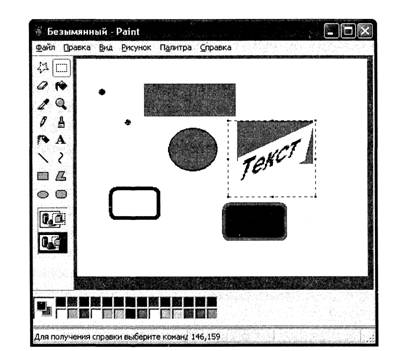
Рис. 1.6.8. Окно приложения Paint
Для установки в качестве основного или фонового цвета, которого нет на палитре, но который есть в окне документа, предназначен инструмент £. Чтобы назначить основной или фоновый цвет при помощи этого инструмента, достаточно после щелчка по нему переместиться в область документа, где присутствует нужный цвет, и щелкнуть по правой или левой кнопке мыши.
Текущие рабочие цвета отображаются в области слева от палитры.
Для выполнения манипуляций над фрагментом изображения необходимо предварительно его выделить. Для этих целей на панели инструментов предназначены инструменты £|п). Выделенный фрагмент документа обозначается пунктирной линией.
Над выделенным фрагментом могут быть выполнены как стандартные операции копирования и перемещения, так действия, приводящие к видоизменению фрагмента: растяжение (сжатие) по вертикали и горизонтали, наклон в вертикальной и горизонтальной плоскости. Выполнение этих манипуляций происходит в диалоговом окне «Растяжение и наклон» из меню «Рисунок» —> « Растянуть/наклонить...».
Для получения зеркального отображения выделенного фрагмента в вертикальной или горизонтальной плоскости предназначено диалоговое окно «Отражение и поворот» (меню «Рисунок» —> «Отразить/повернуть... В этом же диалоговом окне можно выполнить процедуру поворота фрагмента на угол в 90, 180 или 270 градусов.
Если к выделенному фрагменту применить команду «Копировать в файл» из меню «Правка», он будет сохранен как самостоятельный файл.
Выбор некоторых инструментов приводит к появлению в специальной области под панелью инструментов двух переключателей. Активизация переключателя ш приводит к тому, что при выполнении некоторых операций, например перемещении фрагмента, устанавливается режим «прозрачного фона» — цвет, являющийся фоновым на момент выполнения действия, не принимает участия в выполнении операции. Эту особенность полезно использовать при наложении фрагментов графического изображения одного на другой.
Файлам, созданным в графическом редакторе Paint, присваивается расширение .bmp.
Подавляющее большинство приложений, работающих под управлением Windows, снабжено специальными фильтрами, обеспечивающими беспрепятственное внедрение файлов, созданных в редакторе Paint в качестве графических объектов.
Ключевые понятия
Активный диск Панель инструментов
Базовая система ввода-вывода Папка
Виртуальная память Пассивный диск
Диалоговое окно Подкаталог
Дочерний каталог Рабочий стол
Загрузчик DOS Расширение
Имя файла Родительский каталог
Информационное окно Сетевой диск
Каталог Системные дисковые файлы
Корневой каталог Текущий каталог
Логический диск Том
Многозадачность Учетная запись
Многопоточность Файл
Окно документа Файл командного процессора
Окно приложения Файл конфигурации системы
Операционная система Файловая система
Пакетный командный файл Файловая структура
Шаблон
NTFS
FAT
Вопросы для самоконтроля
1. Что такое операционная система?
2. Перечислите основные виды операционных систем.
3. Дайте определение файла.
4. Что такое короткое и длинное имя файла?
5. Какие символы запрещены к использованию в именах файлов?
6. Какими полномочиями обладают члены группы «Администраторы»?
7. Перечислите типы окон в MS Windows.
8. В чем основное различие между приложениями «Мой компьютер» и «Проводник»?
9. Как изменить порядок вывода файлов в приложении «Проводник»?
Задания для самостоятельной работы
1. Дайте характеристику основным блокам операционной системы.
2. Дайте характеристику основным файловым системам.
3. Измените настройку рабочего стола таким образом, чтобы экранная заставка располагалась в центре экрана.
4. Средствами проводника создайте новую папку, скопируйте в нее несколько файлов и переименуйте их.
5. Используя панель инструментов графического редактора Paint, создайте рисунок, содержащий текст. Наклоните текст в вертикальной плоскости на 15 градусов. Сохраните весь рисунок в одном файле, а фрагмент, содержащий текст, — в другом.
Список ИСПОЛЬЗОВАННОЙ ЛИТЕРАТУРЫ
1. Microsoft® Windows ХР: Руководство администратора / Под общ. ред. А.Н. Чекмарева. — СПб.: БХВ-Петербург, 2002. —■ С. 21-36, 203-312.
2. Информатика: Учебник / Под ред. Н.В. Макаровой. —- M.: Финансы и статистика, 2000. — С. 458—499.
3. Экономическая информатика: Учебник / Под ред. В.П. Косарева, JI.В. Еремина. — M.: Финансы и статистика, 2001. —- С. 147-202.
Еще по теме РАБОТА C ОСНОВНЫМИ ПРИЛОЖЕНИЯМИ WINDOWS XP:
- Windows NT , Windows 2000
- ОПЕРАЦИОННАЯ СИСТЕМА WINDOWS XP
- Windows CE
- Windows 32
- Приложение Избранные работы Джорджа Сороса?
- Приложение Список опубликованных научных работ
- Приложение 4. Налоги на товары (работы, услуги), реализуемые на территории РФ (фрагмент ЭКД)
- Приложение 3 (к гл. 4) Респондент: Проректор по научной работе Условная категория вуза: “Максимальное качество”
- Приложение 2 (к гл. 4) Респондент: Проректор по учебной работе Условная категория вуза: “Максимальное качество”
- Приложение 6. Численность российских граждан, выехавших на работу за границей в 2001 г., по категориям занятости
- Основные навыки работы с мышью
- Основные навыки работы с мышью
- Приложение А Список основных терминов
- Приложение 4 Основные черты культур власти, роли, задачи личности (По С. Ханди [281])
- Приложение 3 Основные черты иерархической, рыночной, клановой и адхократической организационных культур (по К. Камерону Р. Куинну [77])
- Приложение 11. Основные режимы трудовой эмиграционной политики