ОПЕРАЦИОННАЯ СИСТЕМА WINDOWS XP
Операционная система Windows — результат слияния операционной системы MS DOS и графической оболочки Windows 3.1. ( истема получила такое название потому, что интерфейсная часть реализована в виде системы окон (windows).
Версия системы, вышедшая в 2002 г., получила название WindowsXP(eXPerience). В настоящее время выпущено три версии этой операционной системы: Windows XP Professional, Windows XP Ноте Edition, Windows XP ()4-bit Edition.Windows XP Professional ориентирована на корпоративных поль- кжателей — на работу в средних и больших сетях. Windows XP Ноте Edition ориентирована только на домашнее применение; Windows XP 64-bit Edition является high-end системой, реализованной на базе нового мощного процессора Intel Itanium, и предназначена для профессиональных пользователей, работающих с большими объемами данных и предъявляющих повышенные требования к производительности системы.
Основными характеристиками операционной системы Windows XP Professional являются:
• 32-разрядная архитектура — дает возможность более эффективно использовать верхние отделы памяти, что значительно ускоряет скорость работы программ;
• вытесняющая многозадачность — позволяет операционной системе заниматься распределением процессорного времени между программами;
• м ногопоточностъ — позволяет разделять работающие программы на несколько частей, обеспечивая тем самым одновременное выполнение нескольких не связанных друг с другом операций;
• графический пользовательский интерфейс;
• возможность подключения новых периферийных устройств по технологии Plug & Play (включи и работай);
• совместимость с ранее созданными программными продуктами;
• наличие коммуникационных программ;
• возможность использования виртуальной памяти.
Виртуальная память— расширение адресного пространства
задач за счет использования внешней памяти. Для организации виртуальной памяти на жестком диске создается файл подкачки, занимающий, как правило, 10% емкости жесткого диска.
Наличие файла подкачки позволяет открывать одновременно несколько документов большого размера в различных приложениях, так как в оперативной памяти находится только та часть файла, с которой происходит непосредственная работа. Остальные части файла могут помещаться в виртуальной памяти и вызываться оттуда по мере необходимости.Вход в систему. Операционная система Windows XP предлагает два стандартных способа интерактивного входа в систему и новое средство, обеспечивающее возможность ее совместного использования несколькими пользователями:
• обычный экран регистрации в системе — традиционный способ входа в системы Windows NT и Windows 2000\ он всегда используется на компьютерах — членах домена;
• экран приветствия (рис. 1.6.2) — новый заданный по умолчанию способ входа в систему, при котором на экране отображаются имена всех имеющихся на компьютере пользователей и для регистрации достаточно выбрать мышью нужное имя и при необходимости ввести пароль. Этот способ входа в систему
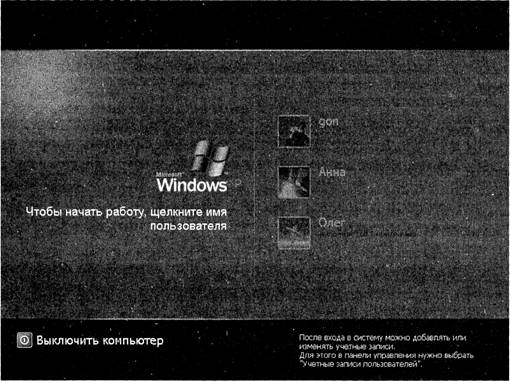
Рис. 1.6.2. Экран приветствия Windows XP
возможен только в том случае, если компьютер не входит в домен;
• быстрое переключение пользователей — позволяет нескольким пользователям быть одновременно зарегистрированными на одном компьютере; при этом для каждого сохраняется его рабочая среда, а при переключении даже не закрываются программы, запущенные другим пользователем. Эта услуга реализуема только в случае входа в систему с использованием «экрана приветствия».
Управление учетными записями. Создание учетных записей и групп занимает важное место в обеспечении безопасности Windows XP, поскольку, назначая им права доступа, администратор получает возможность ограничить пользователей в доступе к конфиденциальной информации компьютерной сети, разрешить или запретить выполнение в сети определенного действия.
В Windows XP Professional для работы с локальными учетными записями используется оснастка MMCx «Локальные пользователи и группы» (Local Users and Groups).
Если компьютер не является членом домена, то в качестве упрощенного средства администрирования обычно используется утилита «Учетные записи пользователей» (UserAccounts), которая в WindowsXPНоте Edition является единственным инструментом для управления пользователями.Оснастка MMC «Локальные пользователи и группы» (Local Users and Groups) представляет собой инструмент, с помощью которого выполняется управление локальными учетными записями пользователей и групп как на локальном, так и на удаленном компьютере. Запускать оснастку может любой пользователь, однако выполнять администрирование учетных записей могут только ад- министраторы и члены группы «Опытные пользователи» (Power Users).
Для учета пользователей и упорядочивания их полномочий в Windows XP организованы специальные папки: папка «Группы» и папка «Пользователи».
Папка «Группы» позволяет сгруппировать пользователей системы в соответствии с их полномочиями и содержит девять встроенных групп: [29]
1) администраторы — ее члены обладают полным доступом ко всем ресурсам системы. Это единственная встроенная группа, автоматически предоставляющая своим членам весь набор встроенных прав. В эту группу автоматически попадают все пользователи, чьи имена были зарегистрированы на компьютере при первом запуске системы, включая встроенную учетную запись «Администратор». Если компьютер подключен к домену, эта группа также содержит группу «Пользователи домена» (Domain Admins);
2) операторы архива — члены этой группы могут архивировать и восстанавливать файлы в системе независимо от того, какими правами эти файлы защищены. Операторы архива могут входить в систему и завершать ее работу, но они не имеют права изменять настройки безопасности;
3) гости — эта группа позволяет выполнить регистрацию пользователей с помощью учетной записи «Гость» и наделить их определенными ограниченными правами на доступ к ресурсам системы. Члены этой группы могут завершать работу системы. По умолчанию содержит пользователя «Гость»;
4) опытные пользователи — члены этой группы могут создавать учетные записи пользователей, но они имеют право модифицировать настройки безопасности только для созданных ими учетных записей.
Кроме того, они могут создавать локальные группы и модифицировать состав членов созданных ими групп. То же самое они могут делать с группами «Пол ьзователи», «Гости» и «Опытные пользователи». Члены группы не могут модифицировать членство в группах «Администраторы» и «Операторы архива». Они не могут быть владельцами файлов, архивировать или восстанавливать каталоги, загружать и выгружать драйверы устройств и модифицировать настройки безопасности и журнал событий;5) репликатор —- членом группы должна быть только учетная запись, с помощью которой можно зарегистрироваться в службе репликации контроллера домена. Как правило, члены этой группы не имеют рабочих учетных записей;
6) пользователи — члены этой группы могут выполнять большинство пользовательских функций. Кроме того, они могут создавать локальные группы и регулировать состав их членов. По умолчанию содержит служебные записи NT AUTHORITY\ «Прошедшие проверку» (NTAUTHORITY\Authenticated Users) и NT A UTHORITY\«Интерактивные» (NTA UTHORITY\INTERACT[VE), а также созданные на компьютере учетные записи с «ограниченными правами» (limited accounts). Если компьютер подключен к домену, эта группа содержит группу «Пользователи домена» (Domain Admins).
7) операторы настройки сети — группа, члены которой имеют некоторые права по настройке сетевых служб и параметров;
8) пользователи удаленного рабочего стола — эта группа содержит имена пользователей, которым явно разрешен удаленный доступ к рабочему столу;
9) HelpServicesGroup — группа для поддержки справочной службы (Help and Support Service). По умолчанию содержит учетную запись S UPPOR Т_388945а 0.
В папке «Пользователи» происходит регистрация пользователей персонального компьютера. Изначально папка содержит четыре встроенные учетные записи: Администратор, Гость, Help Assistant, Support_388945.
Администратор — запись используется при установке и настройке рабочей станции или сервера, являющегося членом доме- па. Она не может быть уничтожена, блокирована или удалена из группы «Администраторы», ее можно только переименовать.
Гость — эта учетная запись применяется для регистрации в компьютере без использования специально созданной учетной записи, запись «Гость» не требует ввода пароля и по умолчанию заблокирована. Она является членом группы «Гости». Ей можно предоставить права доступа к ресурсам системы точно так же, как любой учетной записи.
HelpAssistant — данная запись используется при работе с удаленным помощником {Remote Assistance).
SUPPORT_388945 — компания Microsoft зарезервировала эту запись за собой для поддержки службы поддержки; по умолчанию запись отключена.
Создание пользовательской учетной записи осуществляется в оснастке «Локальные пользователи и группы» {Local Users and Groups).
Вызов контекстного меню (правая кнопка манипулятора мышь) на папке «Пользователи» и выбор команды «Новый пользователь» приведут к выводу на экран диалогового окна «Новый пользователь».
Далее процедура создания учетной записи происходит путем заполнения следующих полей:
• «Пользователь» — вводится имя входа для создаваемого пользователя;
• «Полное имя» — полное имя создаваемого пользователя — это имя будет отображаться в меню Пуск и в окне приветствия. Если это поле останется незаполненным, то отображаться будет имя входа;
• «Описание» — предназначено для описания создаваемого пользователя или его учетной записи;
• поля «Пароль» и «Подтверждение» — должны содержать пароль пользователя и подтверждение его правильности вторичным вводом.
Последние четыре поля: «Потребовать смену пароля при следующем входе в систему», «Запретить смену пароля пользователем», «Срок действия пароля не ограничен» и «Отключить учетную запись» — являются логическими. По умолчанию все поля находятся в состоянии «выключено». Активизация (включение) происходит щелчком по левой кнопке манипулятора мышь в соответствующем поле.
Изменение и удаление учетных записей может быть произведено посредством вызова контекстного меню на имени пользователя или в меню «Действие» на панели меню оснастки «Локальные пользователи и группы». Для пользователей с локальными учетными записями для этих целей предусмотрена утилита «Учетные записи пользователей».
Типы окон. Все приложения Windows работают в прямоугольных областях экрана, которые называются окнами.
В операционной системе Microsoft Windows XP используются следующие типы окон:
• окно приложения — окно программы;
• окно документа — окно, располагающееся внутри окна приложения, предназначенное для создания и правки документа;
• диалоговое окно — окно выводится на экран в случае, если для выполнения какого-либо действия требуются дополнительные инструкции пользователя;
• информационное окно — окно, выводящееся системой или приложением с целью проинформировать пользователя о чем- либо.
В состав любого окна Windows входит строка заголовка, в которой справа располагаются логотип приложения (документа) и его название, а справа — кнопки управления окном:
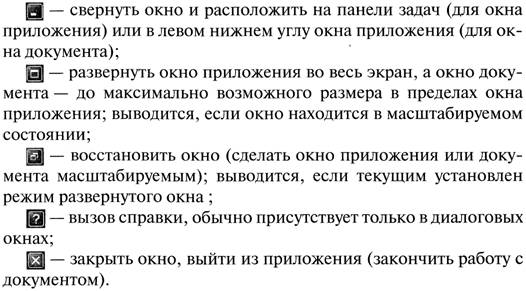
В окнах приложений вторая строка — строка меню. Под строкой меню обычно располагаются панели инструментов.
Панель инструментов — панель с кнопками и параметрами, которые используются для выполнения команд. На панелях инструментов обычно выводятся наиболее часто используемые команды. Все панели инструментов настраиваемы — пользователь имеет возможность самостоятельно определить количество кнопок на панели инструментов и какие именно команды должны быть доступны для выполнения с панели инструментов. Для активизации диалогового окна «Настройка панели инструментов» (рис. 1.6.3) достаточно щелкнуть по правой кнопке мыши на панели инструментов и выбрать в открывшемся контекстном меню команду «Настройка». Кнопки на панели инструментов доступны только при использовании манипулятора мышь.
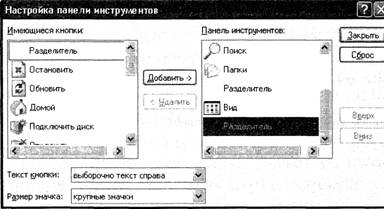
Рис. 1.6.3. Диалоговое окно «Настройка панели инструментов»
139
Под панелями инструментов располагается рабочая область, или область окна документа, которая снизу ограничивается строкой состояния. На ней выводится справочная информация о документе и некоторых текущих настройках приложения.
Рабочий стол. После прохождения процедуры регистрации на экран выводится рабочий стол — интерфейс Windows — рабочая область экрана, на которой отображаются окна, значки и меню (рис. 1.6.4).
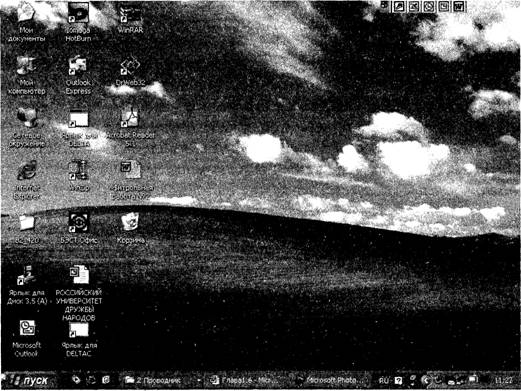
Рис. 1.6.4. Рабочий стол Windows XP
Изначально рабочий стол представляет собой чистый экран с «Корзиной» в правом нижнем углу и панелью задач с кнопкой «Пуск».
Настройка внешнего вида рабочего стола может быть выполнена выбором опции «Свойства» из контекстного меню, вызванного щелчком по правой кнопке мыши на рабочем столе. В открывшемся диалоговом окне «Свойства: Экран» во вкладке «Рабочий стол» из предложенного списка может быть выбран фоновый рисунок рабочего стола, установлен собственный рису- иок (выбором из диалогового окна «Обзор», открывающегося кнопкой «Обзор...»), установлено его расположение на экране (из списка «Расположение»). Кроме того, в диалоговом окне «Элементы рабочего стола» (кнопка «Настройка рабочего стола») при желании можно определить набор значков рабочего стола, выводимых по умолчанию (рис. 1.6.5).
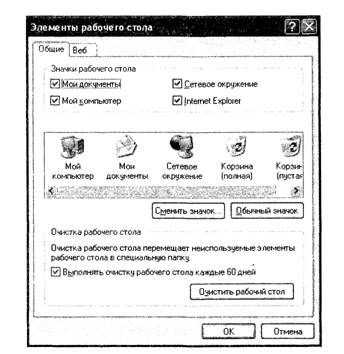
Рис. 1.6.5. Диалоговое окно «Элементы рабочего стола»
Панель задач обычно располагается в нижней части экрана, хотя ее положение может быть изменено по усмотрению пользователя. Настройка панели задач происходит в диалоговом окне «Настройка панели задач и меню “Пуск”». Диалоговое окно снабжено двумя вкладками: «Панель задач», позволяющая при помощи логических полей настроить такие параметры оформления, как группировка сходных кнопок, вывод панели быстрого запуска и ряд других, а также настроить содержательную часть «Области уведомлений», и «Меню “Пуск”», позволяющая определить внешний вид меню «Пуск».
Еще по теме ОПЕРАЦИОННАЯ СИСТЕМА WINDOWS XP:
- Windows NT , Windows 2000
- Вопрос 155. Ключевые элементы операционного анализа. Эффект операционного рычага
- Функциии операционной системы
- Windows CE
- Windows 32
- РАБОТА C ОСНОВНЫМИ ПРИЛОЖЕНИЯМИ WINDOWS XP
- Операционный рычаг. Эффект операционного рычага
- Задача операционного рычага
- Эффект операционного рычага. Предпринимательский риск
- Операционная рентабельность продаж (Operating Profit Margin)
- 1.2.2. Модификация стоимости, ценности и благосостояния в операционном цикле[4]
- Операционный рычаг. Расчет порога рентабельности и запас финансовой прочности