СОЗДАНИЕ И РЕДАКТИРОВАНИЕ СТРАНИЦ
Access предоставляет ряд возможностей для работы с Интернетом.
Данные можно сохранять в виде веб-страницы. Существуют статистические и динамические веб-страницы. Самый простой способ опубликовать данные Access в Web — это сохранить запрос, таблицу, форму или отчет как веб-страницу.
Для этого нужно выделить необходимый объект в окне базы данных и выполнить команду «Файл» -> «Экспорт». Затем в окне диалога выбрать тип файла «Документы html», указать место сохранения (это может быть общая папка на веб-сервере). Также необходимо установить флажок «Сохранить формат».Таким образом, создается статистическая таблица. Для того чтобы эта страница сохраняла текущее состояние данных, придется повторять процедуру экспорта после каждого изменения базы данных, что крайне неудобно при часто изменяющихся данных.
Чтобы создать динамическую страницу аналогичным способом, в типе файла нужно выбрать Active Server Page и, кроме того, обязательно задать имя файлового источника данных ODBC {Open Database Connectivity), который обеспечивает стандартный интерфейс СУБД и существует на веб-сервере, где будет работать страница.
Существует альтернатива экспорту объекта в файл формата HTML. Если выполнить команду меню «Файл» -> «Сохранить в формате HTML», Access выведет на экран мастер публикаций в Web, который упрощает создание веб-страниц.
Начиная с версии Access 2000, пользователям предоставляется более легкое создание страниц доступа к данным, не требующее наличия источников данных ODBC.
Страницы доступа к данным являются программной средой, поэтому позволяют создавать страницы любых типов. Самым распространенным типом является страница доступа к данным с группировкой записей по полям формы, отображающая панели кнопок перехода по записям.
Страницы доступа к данным можно создавать в режиме конструктора или с помощью мастера, выбрав объект страницы в окне базы данных.
Здесь же можно открыть существующую страницу, не связанную со списком страниц базы данных.Опишем алгоритм создания страниц с помощью мастера.
В окне базы данных щелкните на кнопке «Страницы» и затем дважды щелкните на ярлыке «Создание страницы доступа к данным с помощью мастера». В первом окне мастера страниц (рис. 4.9.1) в поле со списком необходимо выбрать исходную таблицу или запрос. Затем выделите нужное поле в списке «Доступные поля» и щелкните на кнопке с одинарной стрелкой вправо. Чтобы добавить все поля, одновременно следует щелкнуть на кнопке с двойной стрелкой вправо.
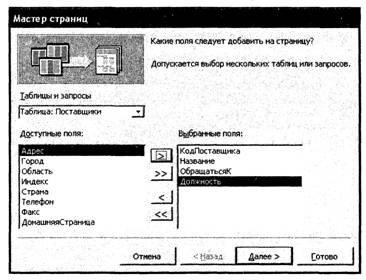
Рис. 4.9.1. Задание полей, которые будут отображаться в странице доступа к данным
Щелкните на кнопке «Далее», чтобы перейти во второе окно мастера (рис. 4.9.2). В этом окне вы можете определить одно или несколько полей в качестве уровня группировки. Это полезно, если таблица может фильтроваться по нескольким полям, и поможет пользователю перемещаться по записям в порядке расположения значений одного поля. Основным недостатком задания уровней группировки является то, что в этом случае информацию на странице доступа к данным нельзя обновлять.
На рис. 4.9.3 показано третье окно мастера, в котором можно задать сортировку записей. Здесь вы можете указать поля в той последовательности, в которой они будут использоваться при сорта -
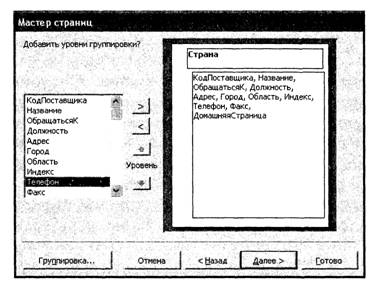
Рис. 4.9.2. Задание уровней группировки для страницы доступа к данным
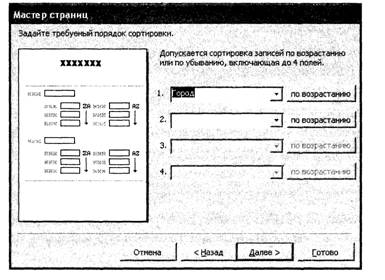
Рис. 4.9.3. Задание порядка сортировки записей
ровке записей. Справа распложены кнопки, которые позволяют изменить порядок сортировки по конкретному ПОЛЮ.
И наконец, в четвертом и последнем окне мастера (рис. 4.9.4) можно ввести название страницы и выбрать тему для страницы.
Установив флажок «Применить тему к странице?», после щелчка на кнопке «Готово» вы увидите окно диалога «Тема», пока- занное на рис. 4.9.5. В этом окне вы можете выбрать тему для оформления страницы. Полученная в результате этих действий страница показана на рис. 4.9.6.
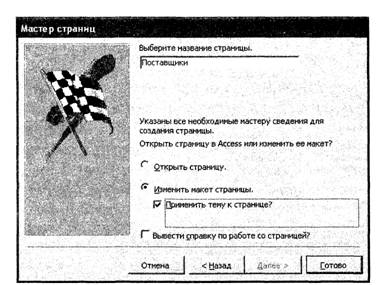
Рис. 4.9.4. Последнее окно мастера страниц
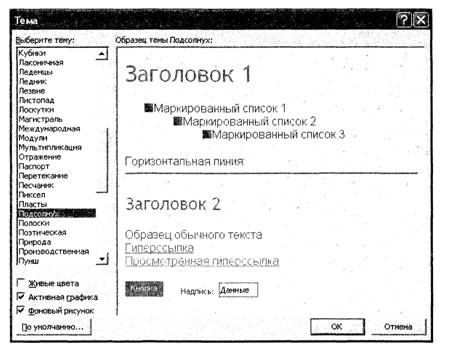
Рис. 4.9.5. Применение гемы к странице доступа к данным
При желании уже существующую страницу можно отредактировать, воспользовавшись ярлыком «Изменение существующей веб-страницы». И конечно, страницу можно сделать более привлекательной, используя шаблоны приложения FrontPage.
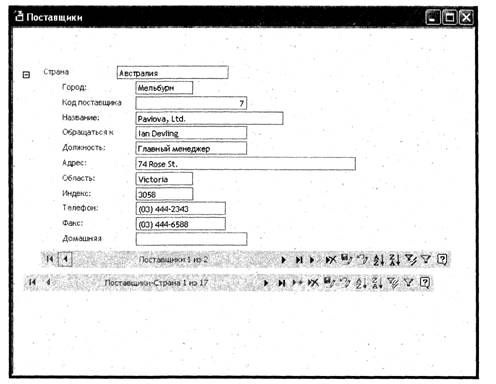
Рис. 4.9.6. Страница доступа к данным с группировкой по полю «Страна»
Еще по теме СОЗДАНИЕ И РЕДАКТИРОВАНИЕ СТРАНИЦ:
- ПОЛЯ СТРАНИЦ
- Глава 6.4 MS FRONTPAGE — ИНСТРУМЕНТ ДЛЯ СОЗДАНИЯ ВЕБ-СТРАНИЦ
- 1.11 Порядок создания совместных предприятий
- Создание и ликвидация акционерного общества
- Создание сообщения в Outlook Express.
- 1.9 Особенности создания акционерного общества
- 1. Порядок создания информационных технологий
- Образование и цели создания СНГ
- 2. Актуальность создания службы логистики
- Этапы создания системы эффективного управления продажами
- Этапы создания товара.
- Создание системы виртуального мира