ОКНА И ПАНЕЛИ
Иногда требуется очень часто переходить от одной части таблицы к другой и наоборот. В этом случае даже возможности быстрого перехода становятся утомительными, тогда гораздо удобнее разбить окна на панели (подокна) или открыть несколько окон.
Создание панелей (подокон). Разбиение окна на панели (максимум на 4) осуществляется с целью одновременного просмотра различных фрагментов таблицы (рис. 3.2.8).
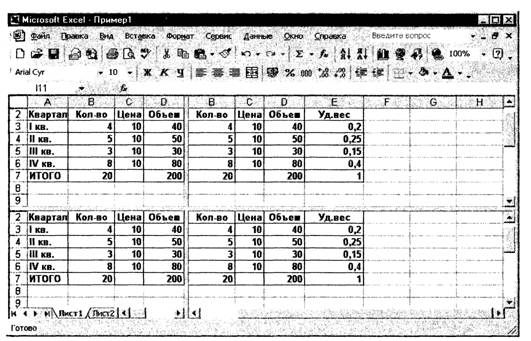
Рис. 3.2.8. Окно, разделенное на панели
Для создания панелей нужно:
1) поместить указатель мыши на манипулятор-разделитель — узкий черный прямоугольник в конце горизонтальной или в начале вертикальной полосы прокрутки;
2) указатель мыши трансформируется в две линии со стрелками;
1) нажать клавишу и отбуксировать манипулятор в соответствующую часть окна.
При этом в каждой панели будут свои вертикальные или соответственно горизонтальные полосы прокрутки.
Того же можно добиться, используя меню «Окно» -» «Разделить», предварительно поставив табличный курсор в соответствующую часть таблицы. При этом границы панелей пройдут слева и сверху табличного курсора.
Переход из одной панели в другую осуществляется с помощью мыши или клавиш «Shift»+«F6».
Удаление панелей. Отмена разбиения окна на панели осуществляется путем отбуксировки манипуляторов-разделителей к их обычному местоположению или через меню «Окно» —> «Снять разделение».
Фиксация заголовков в панелях. Часто бывает необходимо зафиксировать заголовки в столбцах или строках таблицы, чтобы они не исчезали при просмотре большой таблицы.
Для этого используется меню «Окно» -> «Закрепить области». Отмена фиксации осуществляется через меню «Окно» —» «Снять закрепление областей».
Работа с несколькими окнами. Если мы открыли сразу несколько файлов, то они будут находиться в разных окнах.
Кроме того, для одной и той же рабочей книги можно открыть несколько окон. Для этого следует воспользоваться меню «Окно» —> «Новое». При этом в имени файла в первом окне появится цифра 1, например «Книга1:1», а во втором окне цифра 2 — «Книга1:2». Просмотром расположения окон можно управлять через меню «Окно» —> «Расположение окон».Окна можно расположить рядом сверху вниз, или слева направо, или каскадом (рис. 3.2.9).
Индикатор «Только окна текущей книги» позволяет показать окна только активной рабочей книги. Переход из окна в окно осуществляется при помощи мыши, или клавиши «F6», или « Sh ift»+« Ctrl»+« F6».
Окна можно спрятать, используя меню «Окно» —» «Спрятать», или развернуть на весь экран. В последнем случае увеличивается рабочая область окна. Окно можно свернуть в значок (иконку). При этом работа приложения данного окна продолжается. Наконец, окно можно закрыть. В этом случае работа приложения данного окна прекращается.
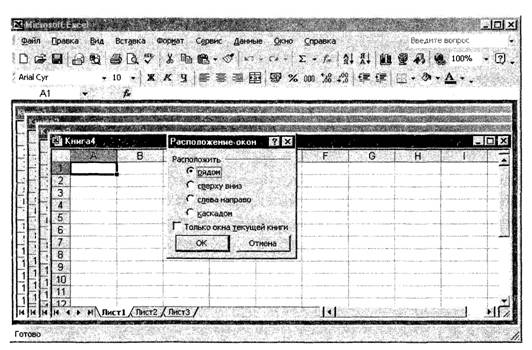
Рис. 3.2.9. Организация просмотра окон Ключевые понятия
Абсолютный адрес ячейки Модель ячейки
Адрес ячейки Относительный адрес ячейки
Имя ячейки Примечания в ячейке
Вопросы для самоконтроля
[1] Почему нельзя дать имя ячейке R или С?
2. Как скопировать примечание к ячейке?
3. В каких случаях используются относительные, а в каких — абсолютные адреса?
4. Как установить абсолютный адрес ячейки?
5. Как с помощью клавиатуры поставить курсор в последнюю использованную ячейку?
6. Как завершить ввод данных в ячейку?
7. Как используются имена ячеек?
8. Для каких целей используется разбиение окон на панели?
Задание для самостоятельной работы
В таблице, созданной в задании к главе 3.1, присвойте имена столбцам «Количество» и «Цена». Примените эти имена в столбце «Стоимость». Добавьте столбец для вычисления налога с продаж.
В свободную ячейку введите процент налога и присвойте этой ячейке имя. Имя этой ячейки используйте в формуле для вычисления налога с продажи каждого товара.
СЦИСОК РЕКОМЕНДУЕМОЙ ЛИТЕРАТУРЫ
1. Долженкое В.А., Колесников Ю.В. Microsoft® Excel 2002. — СПб.: БХВ-Петербург, 2002. - С. 50-68.
2. Зелинский С.Э. Самоучитель Microsoft® Excel 2002. Русифицированная версия. — Киев: Юниор; M.: Спаррк, 2002. — С. 108— 118.
3. Информатика: Учебник / Под ред. Н.В. Макаровой. — M.: Финансы и статистика, 2000. — С. 528—559.
Еще по теме ОКНА И ПАНЕЛИ:
- СТРУКТУРА ОКНА EXCEL
- Исследование нестационарной динамики индексов Пенга методом скользящего окна
- СОЗДАНИЕ СПЕЦИАЛЬНОЙ ПАНЕЛИ ИНСТРУМЕНТОВ
- РИСОВАНИЕ C ПОМОЩЬЮ ИНСТРУМЕНТОВ MS WORD
- День 8: Основные принципы работы с компьютерными программами
- РАБОТА C ПОЧТОВОЙ ПРОГРАММОЙ OUTLOOK EXPRESS
- Создание сообщения в Outlook Express.
- СОЗДАНИЕ ГРАФИКОВ C ПОМОЩЬЮ ПАНЕЛИ ИНСТРУМЕНТОВ
- РАБОТА C ОСНОВНЫМИ ПРИЛОЖЕНИЯМИ WINDOWS XP
- 3.4. Исследование нестационарной динамики статистической температуры
- 7.1.3. Модели продолжения тренда в анализе японских свечей