поля И ТИПЫ ДАННЫХ
Для создания структуры таблицы необходимо заполнить для каждого поля графы «Имя поля» и «Тип данных». Графа «Описание» не является обязательной и предназначена для текста подсказки, который выводится в статусной строке экрана во время работы с таблицей.
В столбце «Тип данных» можно либо ввести с клавиатуры правильное название типа данных, либо выбрать его из списка. Access поддерживает девять основных типов данных (табл. 4.2.1).Поле MEMO следует использовать только в тех случаях, когда размер текста может превысить 255 символов или когда в тексте встречаются символы форматирования, такие, как табуляция или возврат каретки.
Поле логического типа может содержать только одно из двух значений: «Да» или «Нет». Access предлагает еще два варианта названий логического типа: Истина/Ложь и Включено/Выключено. Использование логических полей может быть самым различным, например в анкетах. По умолчанию это поле появляется в таблице в виде выключателя, который в активном состоянии имеет значение «Да», «Истина» или «Вкл».
Типы данных MicrosoftAccess
| Тип данных | Использование | Размер |
| Текстовый | Алфавитно-цифровые данные | До 255 байт |
| Поле MEMO | Алфавитно-цифровые данные — предложения, абзацы, тексты | До 64 тыс. байт |
| Числовой | Числовые данные. Числа бывают целые, действительные и могут иметь различную точность | 1,2,4 или 8 байт |
| Дата/Время | Даты и время | 8 байт |
| Денежный | Данные о денежных суммах, хранящиеся с четырьмя знаками после запятой. Частный случай чисел | 8 байт |
| Счетчик | Уникальное длинное целое, генерируемое Access при создании каждой новой записи | 4 байта |
| Логический | Логические данные | 1 бит |
| Поле объекта OLE | Картинки, диаграммы и другие объекты OLE из приложений Windows. Внедренные или связанные объекты | До 1 гигабайта |
| Гиперссылка | Адрес объекта, документа или веб-страницы, который можно вывести щелчком на соответствующем поле | До 64 тыс. символов |
| Мастер подстановок | Номер значения в списке или в другой таблице | Обычно 4 байта |
Поле объекта OLE ( — используется для преобразования символов в верхний регистр.
Остальные символы используются буквально.
Формат текстового поля может состоять из двух частей, разделенных точкой с запятой. Первая часть является собственно форматом ввода, а вторая определяет значение поля, если данные в него не были введены.
Для типов данных «Числовой», «Денежный» и «Счетчик» существует стандартный набор форматов поля. В дополнение к этому формат числового поля может определяться следующими кодовыми символами:
. — точка используется в качестве десятичного разделителя;
, — запятая применяется как разделитель групп разрядов;
0 — вывод цифры или нуля, если разряд незначащий;
# — вывод цифры;
$ — знак доллара;
% — вывод числа в процентном формате.
В числовом формате могут быть заданы четыре группы кодов: первая для вывода положительных чисел, вторая — для отрицательных значений, третья — для представления нулевого значения и четвертая — для пустых полей. Группы разделяются точкой с запятой.
В формате можно задавать и цвет выводимых символов.
Денежный формат по умолчанию представляет собой числа, записанные с двумя знаками после запятой, с разделением групп разрядов и обозначением «р.» в конце. При желании пользователь может записать в строке «Формат поля» шаблон для своего формата. Допустим, необходимо выводить суммы в долларах. В этом случае шаблон формата будет выглядеть так:
# ###$
Этот формат предполагает, что сумма выводится целым числом, с разделением групп из трех разрядов пробелами и знаком доллара в конце числа. Тип данных «Денежный» можно рассматривать как разновидность типа данных «Числовой». Разница между ними заключается в том, что в полях типа «Денежный» данные хранятся в виде чисел с фиксированной десятичной точкой, и следовательно, вычисления с такими данными выполняются быстрее.
Для полей типа «Дата/Время» тоже можно либо задать один из стандартных форматов, выбрав его из списка характеристики поля «Формат», либо создавать пользовательские форматы.
Маска ввода. Чтобы облегчить ввод форматированных данных в поля типа «Текстовый», «Числовой», «Денежный» и «Дата/Время», можно задать маску, которую пользователь увидит при вводе данных. Например, можно установить маску для ввода телефонного номера: (###) 000-00-00.
Маска ввода состоит из трех частей, разделенных точкой с запятой. Первая часть представляет собой собственно маску ввода, состоящую из комбинации символов. Ниже перечислены возможные символы маски:
0 — должна быть цифра от 0 до 9;
9 — цифра или пробел;
# — цифра, пробел, плюс или минус;
? — может быть введена буква;
& — должен быть любой символ или пробел;
-- разделители, которые сохраняют свой вид в строке данных;
! — маска должна заполняться справа налево;
\ — ввод следующего за обратной косой чертой символа как символьной константы.
Необязательная вторая часть указывает Access, нужно ли сохранять постоянные символы маски в этом поле. Если да, то во вторую часть нужно записать 0, в противном случае — 1. Необязательным третьим компонентом является символ, используемый для указания заполняемых при вводе позиций.
По умолчанию для этого используется символ подчеркивания (_).Поскольку некоторые виды данных (даты, время, телефонные номера) содержат стандартные разделители, то для упрощения ввода предусмотрено, что некоторые общепринятые символы-разделители воспринимаются в маске ввода буквально, т.е. записываются в поле наряду с введенными данными. Кроме того, для определения символьных констант, состоящих из нескольких символов, допускается использовать двойные кавычки. В отличие от символов формата символы маски ввода являются общими для всех типов полей, в которых разрешено применение маски.
Подпись. Подпись полезна тем, что она может быть более информативной и естественной, чем имя поля. Она используется в формах и отчетах.
Значение по умолчанию. Свойство «Значение по умолчанию» говорит само за себя. Если при вводе данных часто повторяется одно и то же значение, то целесообразно «попросить» программу автоматически подставлять заданное значение в данное поле каждой новой записи. Пользователь же в процессе работы решает, оставить поле как есть или изменить данные. Для облегчения формирования значения поля может быть использован «Построитель выражений», который вызывается нажатием кнопки П, появляющейся после щелчка в строке «Значение по умолчанию».
Условие на значение. Свойство «Условие на значение» позволяет создать фильтр, который разрешит вводить в поле только те данные, которые соответствуют определенному условию. Для задания критерия тоже можно запустить «Построитель выражений». Если пользователь нарушит условие ввода, то программа сообщит ему об этом, выведя на экран текст, определенный в свойстве «Сообщение об ошибке».
Обязательное поле. Свойство «Обязательное поле» является логическим. Оно может принимать одно из двух значений: «Да» или «Нет», которые выбираются из списка, в строке данного свойства. «Да» означает, что в поле обязательно должны быть введены данные.
Пустые строки. Свойство дает возможность вводить пустые строки для текстовых и МЕМО-полей.
Индексированное поле. Свойство «Индексированное поле» может иметь одно из трех значений:
• поле не индексировано;
• поле индексировано, но допускаются повторяющиеся значения;
• поле индексировано и повторения значений поля не допускаются.
Последний элемент в списке типов полей — «Мастер подстановок» — не является названием типа, а представляет собой команду для запуска соответствующего мастера. Мастер подстановок удобно использовать в тех случаях, когда данные, вводимые в поле, имеют ограниченный набор значений. После того как из списка выбрана строка «Мастер подстановок», этот мастер активизируется (рис.. 4.2.6). На первом шаге нужно выбрать, будут ли использованы для подстановки данные из другой таблицы или же будет введен фиксированный список констант.
В случае использования подстановки из готовой таблицы второй шаг мастера представлен на рис. 4.2.7. Необходимо выбрать таблицу или запрос — источник данных.
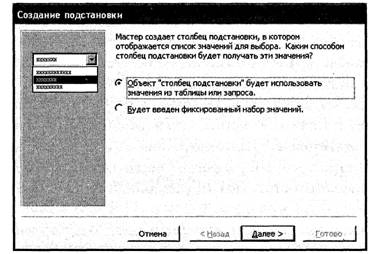
Рис. 4.2.6. Первый шаг мастера подстановок
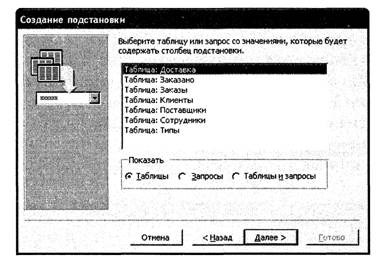
Рис. 4.2.7. Окно выбора таблицы — источника данных
Выбираем нужную таблицу и переходим к третьему шагу (рис. 4.2.8). Пользователю предлагается список полей выбранной таблицы. Он должен переместить одно или несколько из них в правый список. Информация, содержащаяся в выбранных полях, в дальнейшем будет использована для формирования списка подстановки. Для переноса предусмотрены четыре кнопки. Кнопка с одинарной стрелкой переносит одно выбранное поле, а кнопка с двойной стрелкой — все поля списка. Кнопки со стрелками, указывающими влево, позволяют вернуть поля в левый список, если вы ошиблись или передумали. Порядок выбора полей, т.е. переноса их из левого списка в правый, тоже важен. Поле, указанное
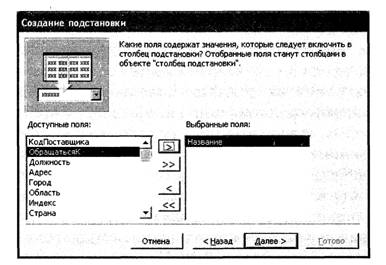
Рис. 4.2.8. Формирование списка подстановки
первым в списке выбранных полей, станет источником данных в операции подстановки.
Четвертый шаг мастера подстановок (рис. 4.2.9) предоставляет пользователю возможность отрегулировать границы колонок выбранных полей. Сделать это можно обычным способом при помощи мыши. Несмотря на то что в колонках присутствует мигающий курсор и имеется возможность выделять поля и записи, отредактировать данные в этот момент невозможно.
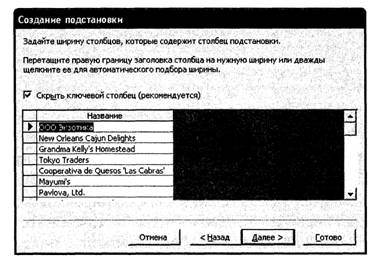
Рис. 4.2.9. Четвертый шаг подстановки
Пятый шаг мастера подстановок позволяет задать подпись для столбца подстановки. Программа первоначально использует в качестве подписи имя поля подстановки, которое было задано при конструировании таблицы.
После окончания работы мастера мы можем проанализировать его работу в окне конструктора таблицы. Во-первых, он заменил имя поля подстановки, заданное пользователем первоначально, на имя ключевого поля таблицы, являющейся источником данных. Во-вторых, старое имя поля подстановки мастер использовал для создания подписи. Это значит, что при просмотре таблицы данное поле будет обозначаться своим старым именем, а не тем, которое стоит в графе «Имя поля». Остальные свойства оставлены без изменения, но они доступны для редактирования.
Перейдем в режим просмотра таблицы. Открытая для просмотра таблица показана на рис. 4.2.10. На рисунке видно, что каждая ячейка столбца «Поставщик» допускает заполнение данными из
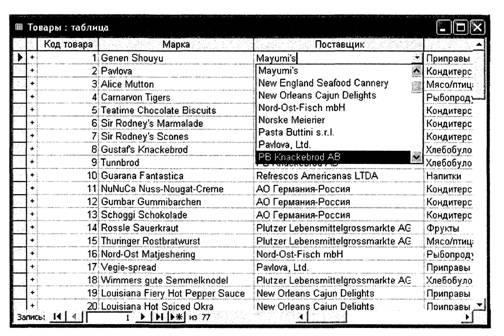
Рис. 4.2.10. Таблица, открытая для просмотра, ввода и редактирования данных
списка, источником которого является связанная таблица. Если выбрать в списке некоторое значение, щелкнув на нем мышью, оно переносится в текущую ячейку поля подстановки. В этом и состоит суть операции подстановки.
В том случае, если на первом шаге мастера подстановок выбран ввод фиксированного набора значений, на втором шаге остается только ввести эти значения, как это показано на рис. 4.2.11. Способ создания списка при помощи операции подстановки — современный прием конструирования базы данных. Пользователь, работая со списком, меньше устает и не делает опечаток.
При разработке структуры таблицы полезно определить ключевое поле, т.е. одно или несколько полей, по которым однозначно идентифицируются записи в таблице. Ключевые поля увеличивают быстродействие и дают возможность создавать связи между таблицами.
Для создания ключевого поля нужно выделить это поле в режиме конструктора таблицы (в случае с несколькими полями их нужно выделять, удерживая нажатой клавишу «СМ») и выполнить команду меню «Правка» -> «Ключевое поле» или же щелкнуть по кнопке «Ключевое поле» на панели инструментов. В таблице «Заказы», например, в качестве ключевого поля определено поле «Код Заказа».
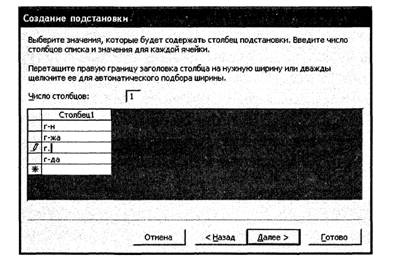
Рис. 4.2.11. Создание столбца подстановки с помощью фиксированного набора значений
Для того чтобы определить связи, нужно вернуться в окно базы данных, закрыв текущее окно таблицы, и выполнить команду ! «Сервис» -» «Схема данных». При первом определении связей открывается пустое окно «Схема данных» и выводится окно диалога «Добавление таблицы» (рис. 4.2.12). Выделите те таблицы, между которыми устанавливаются связи, и нажмите кнопку «Добавить». Затем закройте окно «Добавление таблицы».
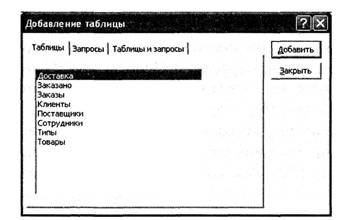
Рис. 4.2.12. Окно «Добавление таблицы»
В списках полей ключевые поля выделены жирным шрифтом. Чтобы установить связь, нужно щелкнуть по ключевому полю родительской таблицы и перетащить его на соответствующее поле дочерней. После этого откроется окно диалога «Изменение связей» (рис. 4.2.13).
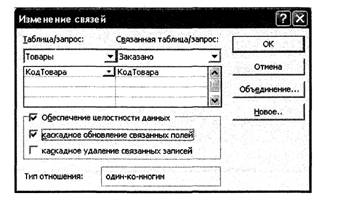
Рис. 4.2.13. Диалоговое окно «Изменение связей»
Желательно установить флажки «Обеспечение целостности данных» и, если необходимо, «Каскадное обновление связанных записей» и «Каскадное удаление связанных полей». В этом случае будут обновляться значения ключевых полей в дочерних таблицах при изменении значения ключевого поля в родительской таблице, а также будут удалены дочерние строки при удалении родительской строки.
Так, если мы удалим запись о клиенте из таблицы «Клиенты», то будут удалены его счета из таблицы «Счета» и все операции на счетах из таблицы «Операции».
На рис. 4.2.14 приведено окно «Схема данных» с установленными связями.
Для сохранения графического представления связей при закрытии окна «Схема данных» необходимо ответить «Да» на вопрос, нужно ли сохранять изменения макета.
Ключевые понятия
Значение по умолчанию Поле MEMO
Индексированное поле Пустые строки
Маска ввода Схема данных
Обязательное поле Счетчик
Подпись Условие на значение
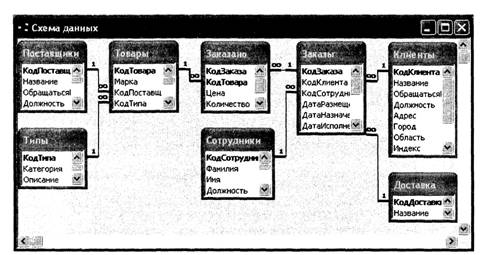
Рис. 4.2.14. Окно «Схема данных»
Вопросы для самоконтроля
1. Какие объекты может включать в себя приложение?
2. Какие существуют способы для создания таблиц?
3. Каков размер текстового поля по умолчанию?
4. Можно ли изменить размер поля типа данных «Дата/Время»?
5. Для каких целей используется маска ввода?
Задания для самостоятельной работы
1. В режиме конструктора создайте структуры таблиц. Установите ключевые поля.
2. Создайте маску ввода для полей с типом данных «Дата/Время».
3. Задайте формат вывода для числовых полей.
4. Там, где это целесообразно, создайте столбец подстановки.
5. В схеме данных установите связи между таблицами.
Список РЕКОМЕНДУЕМОЙ литературы
1. Вейскас Дж. Эффективная работа с ACCESS 2000. — СПб.: Питер, 2000.-С. 106-182.
2. Стоцкий Ю. Самоучитель Office ХР. — СПб.: Питер, 2002. — С. 353-364.
3. Новиков Ф., Яценко A. Microsoft® Office XP в целом. — СПб.: БХВ-Петербург, 2002. - С. 274-276, 305-309.
4. Аникина Н.К., Шевцова Н.А. Система управления базами данных Microsoft ACCESS. - M.: РУДН, 2000. - С. 15-32.
1. Джонс Э., Джонс Дж. Access 97. Книга ответов. — СПб.: Питер, 1998. - С. 41-44.
2. Король В.И. MSAccess. Разработка приложений. — M.: ПРИОР, 1998. - С. 61-62.
Еще по теме поля И ТИПЫ ДАННЫХ:
- ПОЛЯ ДАННЫХ СВОДНОЙ ТАБЛИЦЫ
- ТИПЫ ДАННЫХ В EXCEL. ВВОД ДАННЫХ И ИХ РЕДАКТИРОВАНИЕ
- 5.1. Типы моделей динамики данных и методы прогнозирования
- Базы данных и системы управления базами данных
- Ядро терминологического поля
- Периферия терминологического поля
- ПОЛЯ СТРАНИЦ
- 2.1. Представление о структуре налогового поля
- Сужение поля зрения/мышления
- Молчание живых и мир 65‑го поля