СПОСОБЫ СОЗДАНИЯ БАЗЫ ДАННЫХ В ACCESS
Сразу после запуска Access открывается окно, показанное на рис. 4.2.1. Можно создать базу данных различными способами:
• создать новую базу данных, а затем постепенно наполнять ее таблицами, запросами, формами и т.д.;
• создать базу данных из имеющегося файла, внеся необходимые изменения;
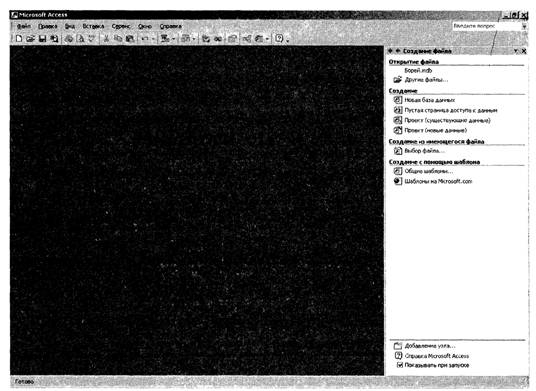
Рис.
4.2.1. Первичное окно СУБД Access• воспользоваться мастером баз данных, который позволит выбрать из списка шаблонов базу данных с уже готовыми формами ввода и вывода, запросами и отчетами.
Access располагает богатым набором мастеров. Любой из них представляет собой последовательность шагов, присваивающих определенные характеристики создаваемым объектам. Достаточно распространенный стиль работы в Access — воспользоваться мастером для создания базовой компоновки объекта, а затем произвести пользовательские настройки вручную.
Остановимся на первом способе и выберем создание новой базы данных. Затем в стандартном для программ Microsoft окне «Файл новой базы данных» зададим имя файла и нажмем «ENTER». Откроется окно новой базы данных, содержащее семь вкладок (рис. 4.2.2). Каждая вкладка соответствует одному из основных объектов Access:
Таблицы — объект, который используется для хранения дан
ных;
Запросы — объект, позволяющий получить нужные данные из одной или нескольких таблиц;
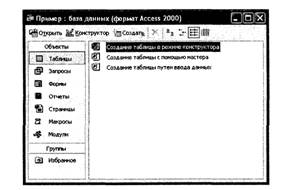
Рис. 4.2.2. Окно базы данных
Формы — объект, который позволяет создать удобный
пользовательский интерфейс для работы с данными. Используется для ввода и редактирования данных, отображения их на экране и управления работой приложения;
Отчеты — объект, который применяется для распечатки и
анализа данных;
Макросы — объект, используемый для автоматизации работы пользовательских приложений. Представляет собой структурированное описание одного или нескольких действий, которые должна выполнить Access в ответ на определенное событие;
Модули — объект, использующийся для создания и хране
ния процедур, написанных на языке Visual Basic.
При первом открытии окна базы данных Access активизирует вкладку «Таблицы». В верхней части окна расположены три командные кнопки. Щелчок на кнопке «Создать» откроет диалоговое окно «Новая таблица» (рис. 4.2.3). Рассмотрим создание таблицы в режиме конструктора.
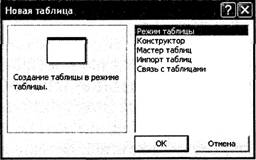
Рис. 4.2.3. Окно «Новая таблица»
Режим конструктора позволяет создавать и изменять структуру таблицы. Окно таблицы в режиме конструктора показано на рис. 4.2.4. Первоначально бланк в верхней части окна пуст.
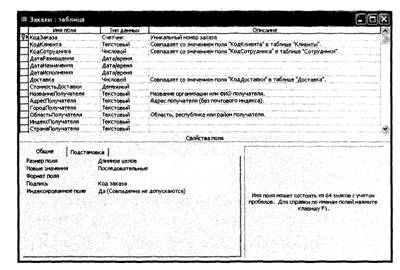
Рис. 4.2.4. Окно конструктора таблиц
Еще по теме СПОСОБЫ СОЗДАНИЯ БАЗЫ ДАННЫХ В ACCESS:
- Глава 4.2 СОЗДАНИЕ БАЗЫ ДАННЫХ В MS ACCESS
- Базы данных и системы управления базами данных
- Хранилища данных и базы знаний
- ПОНЯТИЕ БАЗЫ ДАННЫХ В EXCEL
- ВЫЯВЛЕНИЕ ПОЛИТИЧЕСКИ ЗНАЧИМЫХ ЛИЦ: КОММЕРЧЕСКИЕ И ВНУТРЕННИЕ БАЗЫ ДАННЫХ
- Подходы к формированию базы данных
- Маркетинг с использованием базы данных ( database marketing )
- Создание баз данных, ориентированных на клиента
- 5.1 Способы создания малого бизнеса
- Основные направления совершенствования способов сводки и группировки статистических данных
- 4. Создание нематериальных активов собственными силами (хозяйственным способом)
- 3.1.Сегментация рынка туристско-рекреацнонных услуг как основа создания информационной базы предприятий при разработке региональных маркетинговых стратегий
- Тема 3: Концепция и способы создания нового товара
- ЭКСПОРТ ИНФОРМАЦИИ ИЗ ACCESS
- ПЕРЕСЫЛКА ОБЪЕКТОВ ACCESS
- ЗАПУСК ПРИЛОЖЕНИЙ MS OFFICE ИЗ ФОРМ ACCESS
- ТИПЫ ДАННЫХ В EXCEL. ВВОД ДАННЫХ И ИХ РЕДАКТИРОВАНИЕ
- СОБЫТИЯ В ACCESS
- 12.1. Основное назначение материально-технической базы. Слагаемые МТБ. Основные фонды товарных бирж, их Содержание и современное состояние. Назначение Материально-технической базы биржи
- 58. Классификация видов валютных курсов по способу установления, по отношению к паритету покупательной способности и по способу продажи валюты