РАБОТА C ТАБЛИЦАМИ: СОЗДАНИЕ, РЕДАКТИРОВАНИЕ, ФОРМАТИРОВАНИЕ, УДАЛЕНИЕ
Microsoft Word обладает широким набором средств, облегчающих и ускоряющих выполнение многих стандартных операций с таблицами, таких, как создание, редактирование, форматирование и т.д.
Таблица состоит из строк и столбцов. Пересечение строки и столбца образует ячейку. Ячейка может содержать как текстовые, так и числовые и графические данные.
Внутри одной таблицы могут быть вставлены дополнительные (вложенные) таблицы. Такой способ применения таблиц широко используется при создании веб-страниц.
Наиболее удобно использовать таблицы для представления хорошо структурированных данных, например расписаний, финансовой информации.
Таблицы позволяют легко и быстро форматировать содержащиеся в них данные, сортировать их и даже производить некоторые вычисления. Каждая ячейка таблицы представляет собой самостоятельный абзац. C помощью таблиц можно разместить текст в несколько колонок, изменить направление текста (например, расположив его по вертикали), выровнять абзацы текста и рисунки.
Таблица может быть вставлена в любое место документа. Она может быть достаточно длинной, в том числе размещаться на нескольких страницах. Структура таблицы в общем случае может быть сколь угодно сложной. Совершенно необязательно, чтобы таблица представляла собой прямоугольную сетку из одинаковых ячеек.
Для создания таблицы в текстовом процессоре предусмотрено несколько возможностей: создание таблицы через меню, добавление таблицы кнопкой на панели инструментов «Стандартная», рисование таблицы, преобразование текста в таблицу.
Создание таблицы в диалоговом режиме. Для создания таблицы в диалоговом режиме в меню «Таблица» предусмотрена команда
«Добавить» —» «Таблица». Диалоговое окно «Вставка таблицы» (рис. 2.3.1) позволяет назначить основные параметры новой таблицы: размер таблицы, определить ширину столбцов, формат таблицы.
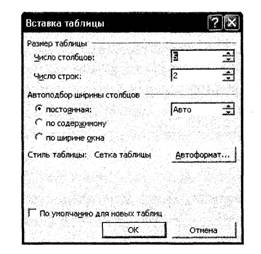
Рис.
2.3.1. Диалоговое окно «Вставка таблицы»В области «Размер таблицы» находятся два поля, позволяющие определить количество строк и столбцов в создаваемой таблице.
Область «Автоподбор ширины столбцов» позволяет установить метод определения ширины колонок. Переключатель «постоянная» фиксирует ширину колонок. Если в поле ширины колонки установлено значение «Авто», то ширина колонок рассчитывается автоматически путем пропорционального деления расстояния между левой и правой границами абзаца на указанное количество столбцов. Для создания столбцов определенной ширины в поле ширины колонки устанавливается соответствующее числовое значение.
Выбор переключателя «по содержимому» создает таблицу с указанным количеством столбцов и строк, а ширина колонок определяется в один символ. В дальнейшем при заполнении таблицы ширина колонок автоматически увеличивается в зависимости от количества символов, вводимых в ячейки.
Активизация логического поля «По умолчанию для новых табло ц» позволяет определить формат создаваемой таблицы как образец при создании новых таблиц.

способа создания таблицы на экран выводится макет таблицы (сетка из столбцов и строк). Передвижение указателя мыши по этому макету позволяет определить размеры таблицы.
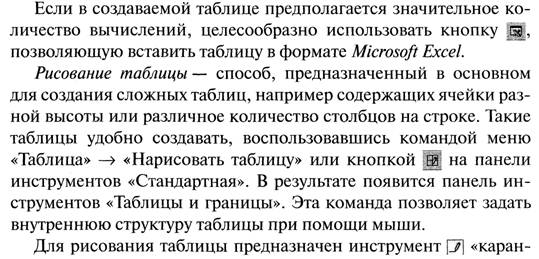
дащ». Сначала задается внешний контур таблицы, а затем в нее добавляются внутренние разделительные линии.
Преобразование текста в таблицу — еще один способ создания таблицы. Для реализации этой сервисной функции текстового процессора достаточно выделить фрагмент набранного текста, а затем выбрать в меню «Таблица» команду «Преобразовать» -э «Текст в таблицу». Далее в диалоговом окне «Преобразовать в таблицу», в области «Разделитель», выбрать символ- разделитель (из предложенных либо «другой», определенный пользователем) и установить количество столбцов в создаваемой таблице. Количество строк в таблице будет рассчитано автоматически.
Обратной этой процедуре является процедура преобразования таблицы в текст. Выполнение этой операции возможно как над всей таблицей, так и над выделенным фрагментом таблицы. Сервисная функция преобразования находится в меню «Таблица» —> «Преобразовать» —> «Таблицу в текст». В результате ее активизации на экран выводится диалоговое окно, в котором пользователю предлагается определить символ-разделитель текста ячеек после преобразования таблицы в текст.
Редактирование таблиц. Под редактированием в данном случае понимается изменение структуры таблицы — добавление и удаление строк, столбцов, ячеек, а также объединение нескольких ячеек и разбивка ячейки на несколько.
Добавление строк возможно как над, так и под текущей строкой. Для того чтобы вставить сразу несколько строк, необходимо выделить нужное количество строк или ячеек по вертикали.
Аналогично может быть осуществлена вставка столбцов справа или слева от текущего столбца. Единственное отличие заключается в том, что для вставки нескольких столбцов выделяются столбцы или смежные ячейки по горизонтали.
Для удаления строк и столбцов таблицы предназначена команда «удалить» в меню «Таблица». Заметим, что клавиша «Delete» предназначена в данном случае для удаления содержательной составляющей таблицы (текста или рисунков в ячейках) и никак не влияет на структуру самой таблицы.
Вставка и удаление ячеек могут быть выполнены в следующих режимах:
• «со сдвигом вправо» — с изменением геометрии таблицы;
• «со сдвигом вниз» — при добавлении ячейки;
• «со сдвигом вверх» — при удалении ячейки.
При добавлении ячейки добавляется новая строка, в которой заполненной оказывается только ячейка, «сдвинутая вниз», а остальные ячейки остаются пустыми. При удалении ячейки данные в ячейках снизу от удаляемой перемещаются вверх, а нижняя строка в этом столбце остается незаполненной. Геометрия таблицы при этом не изменяется.
Кроме того, при добавлении или удалении ячейки допускается вставка или удаление одновременно с ячейкой целой строки или столбца.
Объединение ячеек может быть выполнено по команде «Объединить ячейки» из меню «Таблица» или кнопкой в на панели инструментов «Таблицы и границы». Естественно, что объединять можно только смежные ячейки. Для того чтобы выполнить объединение, ячейки должны быть предварительно выделены. В случае если объединению подлежат две смежные ячейки, может быть применен инструмент а! «ластик» с панели инструментов «Таблицы и границы». В этом случае для объединения ячеек достаточно просто щелкнуть «ластиком» по гранйце, разделяющей ячейки.
Еще одной возможностью редактирования таблицы является процедура разбиения ячеек, позволяющая разбить одну ячейку на і іесколько. Определение формата объединения происходит в диалоговом окне «Разбиение ячеек» (рис. 2.3.2). В случае если предварительно был выделен блок смежных ячеек, активизация поля
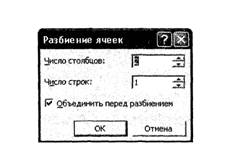
Рис. 2.3.2. Диалоговое окно «Разбиение ячеек»
«Объединить перед разбиением» позволит объединить выделенный блок ячеек в одну, а после этого разбить ее на то количество строк и столбцов, которое было определено в параметрах разбиения. Если же это поле не активизировать, то каждая ячейка из выделенного блока будет разбита на установленное выше количество строк и столбцов. Вызвать диалоговое окно разбиения ячеек можно из меню «Таблица» -> «Разбить ячейки...» или кнопкой И на панели инструментов «Таблицы и границы».
Форматирование таблиц. Microsoft Word располагает большим набором возможностей, связанных с форматированием таблиц как в автоматическом, так и в ручном режиме.
Для выполнения форматирования в автоматическом режиме предназначено диалоговое окно «Автоформат таблицы» (рис. 2.3.3),
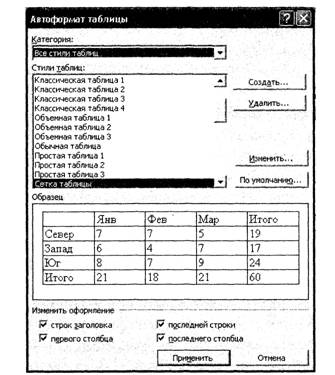
Рис. 2.3.3. Диалоговое окно «Автоформат таблицы»
вызвать которое можно из меню «Таблица» —> «Автоформат» или кнопкой і Ш на панели инструментов «Таблицы и границы». В левой верхней части диалогового окна представлен список стилей форматирования таблицы. Кнопки «Создать...», «Удалить...», «Изменить...» и «По умолчанию» позволяют соответственно создать новый стиль форматирования таблицы, удалить, изменить один из существующих стилей, а также объявить выделенный стиль форматирования стилем по умолчанию для текущей таблицы или стилем по умолчанию для всех создаваемых таблиц. В этом случае параметры автоматического форматирования таблицы записываются в файл стандартного шаблона normal.dot.
Логические поля в области «Изменить оформление» предназначены для видоизменения стандартных настроек форматирования, первых и последних строк и столбцов таблицы.
Применение автоформата допустимо как на этапе создания новой таблицы, так и для форматирования уже созданной и заполненной таблицы.
Режим ручного форматирования подразумевает использование соответствующих кнопок на панели инструментов «Таблицы и границы» (рис. 2.3.4). Ручное форматирование позволяет определить тип, толщину и цвет линий границ ячеек в таблице, цвет заливки ячейки, выполнить автоматическое выравнивание ширины столбцов и высоты строк таблицы, определить режим выравнивания текста в ячейке по горизонтали и вертикали ячейки, а также определить направление расположения текста.
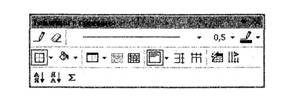
Рис. 2.3.4. Панель инструментов «Таблицы и границы» АВТОТЕКСТ
Автотекст — текстовые или графические элементы, которые можно многократно использовать в документах.
Создание элемента автотекста происходит путем выделения слова или фразы, подлежащей сохранению как элемент автотекста, с последующим выбором в меню «Вставка» —> «Автотекст» опции «Создать» или нажатием сочетания клавиш «Alt»+«F3».
В результате на экран выводится диалоговое окно, в котором предлагается присвоить выделенному фрагменту уникальное имя.
Для вставки элемента автотекста можно воспользоваться списком элементов автотекста (меню «Вставка» —» «Автотекст») или набрать в тексте имя элемента автотекста. В этом случае на экран выводится подсказка, содержащая полный текст элемента автотекста. Замена имени элемента на полный текст во время набора осуществляется нажатием на клавишу «Enter» (в предыдущих версиях требуется нажать на клавишу «F3»).
Еще по теме РАБОТА C ТАБЛИЦАМИ: СОЗДАНИЕ, РЕДАКТИРОВАНИЕ, ФОРМАТИРОВАНИЕ, УДАЛЕНИЕ:
- 1.5 Состав и содержание работ, выполняемых в процессе создания предприятия
- 6. Состав и содержание работ, выполняемых в процессе создания организации.
- Вопрос 1 1 Экономические идеи Ф. Кенэ. Его работа «Экономическая таблица»
- 1. Системы удаленного обслуживания клиентов
- 1.4. Последовательное удаление слабо доминируемых стратегий
- Список таблиц
- Список таблиц
- 4.2. Таблицы смертности
- СВЯЗЫВАНИЕ ТАБЛИЦ
- Таблицы смертности
- Перелік таблиць, графіків і схем
- ДОБАВЛЕНИЕ В ПРЕЗЕНТАЦИЮ ЛИСТОВ EXCEL И ТАБЛИЦ WORD
- Электронные таблицы (спредшиты)