СОРТИРОВКА ДАННЫХ
Пусть у нас имеется неотсортированная таблица «Ведомость», представленная на рис. 3.9.1.
Самый простой способ сортировки — с использованием пиктограмм и и на панели инструментов «Стандартная».
Пусть нам необходимо отсортировать нашу ведомость в алфавитном порядке. Для этого необходимо выделить блок В4:Е8 и щелкнуть на пиктограмме и. В результате получим ведомость, отсортированную в алфавитном порядке (рис. 3.9.2).
Аналогичную сортировку и более сложные ее виды можно производить с помощью меню «Данные» —> «Сортировка». В результате использования этих команд появится диалоговое окно «Сортировка диапазона» (рис. 3.9.3).
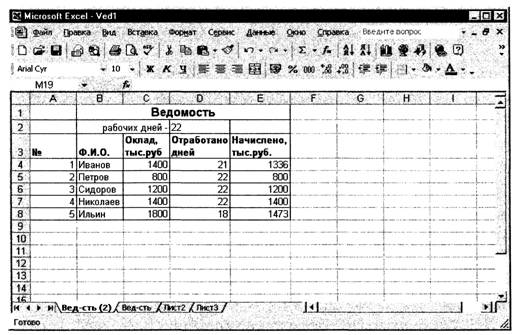
Рис. 3.9.1. Исходная таблица для сортировки
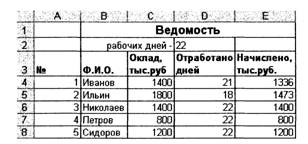
Рис. 3.9.2. Таблица «Ведомость», отсортированная в алфавитном порядке
В первом случае сортировка будет проводиться по именам полей, которые можно выбрать в поле «Сортировать по». Во втором случае сортировка будет проводиться по именам столбцов (Столбец А, Столбец В и т.д.). Напротив поля сортировки указаны индикаторы сортировки «по возрастанию» и «по убыванию».
В самом низу окна содержатся два индикатора, в которых необходимо отметить, как идентифицировать поля. Если при выделении таблицы выделена строка с именами полей, то необходимо сообщить системе об этом, т.е. щелкнуть по индикатору «подписям (первая строка диапазона)», в противном случае нужно активизировать индикатор «обозначениям столбцов листа».
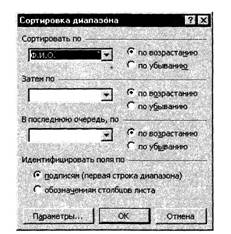
Рис. 3.9.3. Диалоговое окно «Сортировка диапазона»
Отсортируем нашу таблицу по полю «Отработано дней» по убыванию.
Для этого проделаем следующие операции:
• выделим диапазон АЗ: Е8;
• вызовем команды «Данные» —»«Сортировка»;
• в диалоговом окне укажем, что выделенный блок таблицы содержит строку с именами полей (индикатор «подписям»);
• в поле «Сортировать по» щелкнем на стрелке и из списка полей выберем поле «Отработано дней»;
• укажем, что сортировка будет производиться по убыванию;
• щелкнем на «ОК».
В результате получим таблицу, отсортированную по полю «Отработано дней» (рис. 3.9.4).
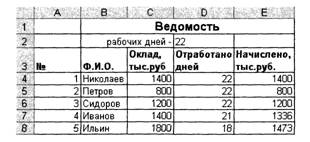
Рис. 3.9.4. Ведомость, отсортированная по полю «Отработано дней»
Таблицу можно отсортировать по нескольким ключам. Для этого в поле «Сортировать по» нужно указать первый ключ сортировки, а в поле «Затем по» — второй (см. рис. 3.9.3). Пример отсортированной таблицы по двум ключам представлен на рис. 3.9.5.
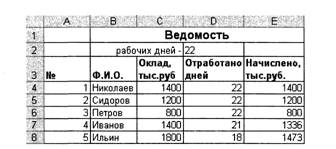
Рис. 3.9.5. Ведомость, отсортированная по убыванию двух полей «Отработано дней» и «Начислено, тыс.руб.»
Кроме того, диалог «Параметры» (см. рис. 3.9.3) позволяет установить порядок сортировки по первому ключу — обычный или устанавливаемый пользователем, учет регистра символов и направление сортировки — сверху вниз (по строкам) или слева направо (по столбцам).
Еще по теме СОРТИРОВКА ДАННЫХ:
- Базы данных и системы управления базами данных
- ТИПЫ ДАННЫХ В EXCEL. ВВОД ДАННЫХ И ИХ РЕДАКТИРОВАНИЕ
- СОРТИРОВКА ДАННЫХ И ВЫЧИСЛЕНИЯ
- Интеграция данных публичной отчетности
- БАЗА ДАННЫХ MYSQL
- Хранилища данных и базы знаний
- Хранилище данных ( data warehouse )
- ПОНЯТИЕ БАЗЫ ДАННЫХ В EXCEL
- Обзор используемых данных в анализе
- поля И ТИПЫ ДАННЫХ