ДОБАВЛЕНИЕ ГРАФИКИ
Хорошо подобранная графика привлечет внимание посетителей страницы, поможет нагляднее представить информацию, придаст созданной странице особую неповторимость.
Для добавления графики можно использовать инструменты панели «Рисование»; кроме того, в FrontPage существуют и другие возможности.
Горизонтальные линии. Для того чтобы красиво выделить темы, разделы или другие элементы вашего текста, можно использовать графическое оформление в виде различных горизонтальных линий.
Чтобы вставить горизонтальную линию, установите курсор там, где вы хотели бы, чтобы появилась линия, затем выберите меню «Вставка» -» «Горизонтальная линия».
Линии могут быть любого размера и формата. Чтобы изменить созданную линию, нажмите правую кнопку мыши и выберите пункт «Свойства горизонтальной линии» контекстного меню.
FrontPage предоставляет возможность использовать в качестве линии собственный графический элемент. Для этого нужно выбрать меню «Вставка» -> «Рисунок» и указать изображение, которое можно использовать в качестве линии. Так как эти линии фактически являются изображениями, а не стандартными линиями, предусмотренными в языке HTML, то, соответственно, и их свойства задаются по-другому; для редактирования их свойств существует диалоговое окно «Свойства рисунка» (рис. 6.4.6).
Размещение рисунков. Для размещения рисунка нужно поместить курсор в требуемое место и в меню «Вставка» выбрать команду «Рисунок». При этом в области задач открывается режим поиска картинки и пользователю предоставляется возможность выбора объекта для поиска и места, где искать. После выбора коллекции для поиска и требуемых объектов нужно нажать кнопку «Найти». Искать рисунок можно и по имени, введя его имя в поле «Найти».
Существует возможность выбора нужного графического файла как с жесткого диска, так и с открытого сайта. Размещенные на странице изображения не сохраняются в файле HTML·, они записываются как отдельные файлы соответствующего формата {GIF или JPEG), а в коде HTML указываются только ссылки на их местоположение.
Поместив рисунок на страницу, можно изменить его свойства.
Свойства рисунков. По нажатию правой кнопки мыши выводится окно «Свойства рисунка», в котором можно изменять параметры рисунка.
На вкладке «Общие» можно изменить источник рисунка, преобразовать формат рисунка, изменяя его тип.
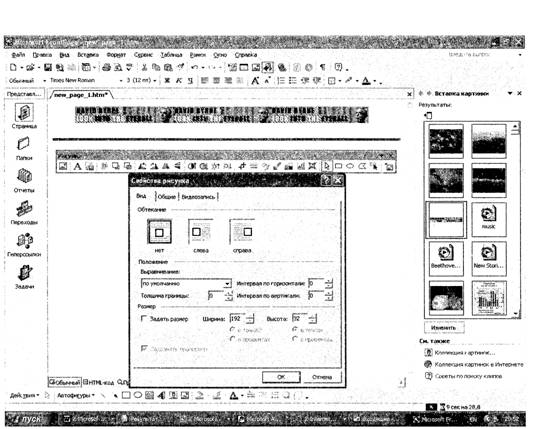
Рис. 6.4.6. Окно FrontPage с диалоговым окном «Свойства рисунка» и двумя горизонтальными линиями, помещенными на новой странице
На вкладке «Вид» содержатся:
• Положение —- в этом разделе определяется положение изображения на странице;
• Выравнивание — задает характер выравнивания изображения по отношению к окружающему тексту. В вашем распоряжении несколько вариантов выравнивания. Эти установки имеют смысл только для изображений, расположенных на одной строке с текстом;
• Толщина границы — задает ширину (в пикселах) черной рамки вокруг изображения. Чтобы изменить ширину, выделите значение в текстовом поле и введите вместо него новое;
• Горизонтальный интервал — задает горизонтальный интервал в пикселах до ближайшего изображения или текста с обеих сторон изображения;
• Вертикальный интервал — задает вертикальный интервал в пикселах до ближайшего сверху и/или снизу изображения или текста;
• Размер — индицируется высота и ширина изображения в пикселах. Для того чтобы вручную изменить размеры изображения, либо для того чтобы в код HTML были включены теги ширины и высоты, установите флажок «Задать размер». Размеры исчисляются либо в пикселах, либо в процентах от размеров окна браузера;
• Сохранить пропорции — манипулируя размерами изображения, установите этот флажок, чтобы сохранить пропорции изображения при изменении одного из размеров.
Можно менять размер изображения, цепляя его за стороны или углы и вытягивая в нужном направлении. Если тянуть изображение за углы, то его размеры будут меняться пропорционально. Помните: это влияет только на видимый размер изображения, но не на размер файла.
Когда браузер начинает загружать страницу, он ищет теги HTML. Один из этих тегов относится к изображениям. Когда ширина и высота изображения известны заранее, браузер выделяет под него пространство на странице еще до загрузки изображения. Если теги ширины и высоты не заданы, прежде чем выделить для изображения место на странице, браузер ожидает окончания его загрузки. Когда оно будет загружено, текст и другие элементы страницы сместятся, освобождая изображению место. Так что лучше установить флажок «Задать размер».
Также в окне «Свойства рисунка» имеется ряд параметров для видеофайлов, но здесь они рассматриваться не будут.
Еще по теме ДОБАВЛЕНИЕ ГРАФИКИ:
- Анализ добавленной стоимости
- ЛЕКЦИЯ № 8. Налог на добавленную стоимость
- Налог на добавленную стоимость
- 16.3. Налог на добавленную стоимость
- Налог на добавленную стоимость
- 6.4. Учет налога на добавленную стоимость по приобретенным материальным ценностям
- 1. Общие нормы по исчислению и уплате налога на добавленную стоимость
- 4.3. Налоговые вычеты по налогу на добавленную стоимость
- 20. Налог на добавленную стоимость
- 5.2. Налог на добавленную стоимость
- 2. Отражение в бухгалтерском учете начисления, налоговых вычетов и уплаты налога на добавленную стоимость
- 6.4.2. Типы графиков
- 22.7. Технологические графики
- Глава 17 Добавленная стоимость акционерного капитала