РАБОТА C ДАННЫМИ C ПОМОЩЬЮ ФИЛЬТРОВ
Иногда возникает необходимость выделить из таблицы часть данных, отвечающую определенным условиям. Для этого в Access применяются запросы и фильтры. Запросы являются независимыми объектами.
Фильтры же привязываются к таблицам, формам или отчетам. Сначала рассмотрим фильтры. Поскольку у фильтров нет отдельных имен, таблица или форма могут иметь только один присоединенный фильтр. Наиболее наглядный вид фильтра — фильтр по выделенному фрагменту создается следующим образом: выводится на экран окно исходной таблицы; выделяется значение одного из полей. Затем выполняется команда меню «Запись» -> «Фильтр» -> «Фильтр по выделенному» (рис. 4.3.2). В таблице появятся только те записи, в которых значение соответствующего поля совпадает с выделенным значением. При использовании опции «Исключить выделенное» появятся все записи, кроме тех, что включают в себя выделенное значение. Используя «Фильтр по выделенному» или «Исключить выделенное» неоднократно, можно получить более сложные условия отбора, где отдельные условия связаны логическим И.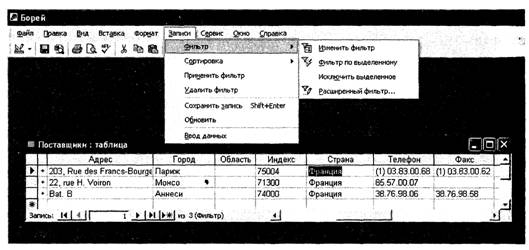
Рис. 4.3.2. Создание «Фильтра по выделенному» для таблицы «Поставщики»
Команда меню «Фильтр» -> «Изменить фильтр» позволяет создавать условия отбора, используя операции сравнения. Значений из нескольких полей связываются в окончательном условии отбора логическим И. Чтобы установить для условий отбора отношение ИЛИ, нужно использовать закладку «ИЛИ» в нижней части окна. Для получения более сложных условий можно проделывать это многократно.
После создания фильтра для таблицы или формы на панели инструментов появится кнопка «Применение фильтра». Щелкай последовательно по этой кнопке, можно или применить фильтр И вывести на экран часть записей, или для отображения всех записей отменить фильтрацию. Если до проведения поиска данны^ был использован фильтр, последующий поиск информации буде| проводиться только среди отфильтрованных записей.
При использовании команды меню «Фильтр» —> «Расширенный фильтр...» на экране появится окно «Фильтр». Оно автомати-] чески включает список полей таблицы. Можно указать, по каким] полям нужна сортировка, и ввести условия отбора. Окно «Фильтр» идентично окну «Запрос», возможности которого более подробно рассматриваются ниже. После создания расширенного фильтру для его применения нужно воспользоваться командой «Применить фильтр» или щелкнуть по одноименной кнопке на стандартной панели инструментов.
Любой из фильтров можно отменить, повторно щелкнув по кнопке «Применение фильтра» или использовав команду «Удалить фильтр». При сохранении макета таблицы ее фильтр сохраняется. Чтобы сохранить фильтр для постоянного использования, нужно щелкнуть на области окна «Фильтр» правой кнопкой мыши и выбрать в контекстном меню опцию «Сохранить как запрос» (рис. 4.3.3). Для того чтобы воспользоваться уже существующим фильтром, нужно выбрать из того же контекстного меню опцию «Загрузить из запроса...» или щелкнуть по одноименной кнопке, которая при работе с окном «Фильтр» появляется на панели инструментов вместо кнопки «Открыть». Access выводит на экран окно «Применяемый фильтр» со списком фильтров, которые можно применить к данному объекту. * 1
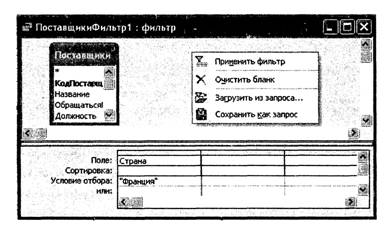
Рис. 4.3.3. Сохранение фильтра в виде запроса
Ключевые понятия
Запрос Фильтр
Расширенный фильтр Фильтр по выделенному
Вопросы для самоконтроля
1. Как удалить запись из таблицы?
2. Сколько фильтров можно сохранить с таблицей?
3. Существует ли возможность копировать записи и отдельные поля записей?
4. Какие возможности предоставляет расширенный фильтр?
Задания для самостоятельной работы
1. Введите записи в таблицы.
2. При вводе данных используйте дублирование значений полей, где это необходимо.
3. Используйте фильтр по выделенному при выводе данных.
Список РЕКОМЕНДУЕМОЙ ЛИТЕРАТУРЫ
1. Вейскас Дж. Эффективная работа с ACCESS 2000. — СПб.: Питер, 2000. - С. 216-250.
2. Аникина Н.К., Шевцова Н.А. Система управления базами данных MicrosoftACCESS. - M.: РУДН, 2000. - С. 36-40.
3. Джонс Э., Джонс Дж. Access 97. Книга ответов. — СПб.: Питер, 1998. - С. 85-102.
4. Король В.И. MS Access. Разработка приложений. — М.: ПРИОР, 1998. - С. 65-96.
5. Стоцкий Ю. Самоучитель Office ХР. — СПб.: Питер, 2002. — С. 352-385.
6. Новиков Ф., Яценко A. Microsoft® Office XP в целом. — СПб.: БХВ-Петербург, 2002. - С. 277-283.
Еще по теме РАБОТА C ДАННЫМИ C ПОМОЩЬЮ ФИЛЬТРОВ:
- «Помощь» через международные организации — работа для дипломатии
- Построение адаптивных моделей прогнозов динамики логистических потоков на основе фильтров Брауна
- Управление данными
- Калибровка средними отраслевыми данными
- Контроль за данными
- Глава 4.3 РАБОТА C ДАННЫМИ
- Глава 5.6 ОБМЕН ДАННЫМИ МЕЖДУ ПРИЛОЖЕНИЯМИ
- Электронный обмен данными (EDI, electronic data interchange)
- Тема 8. Оперативные методы противодействия корпоративным угрозам. Судебная защита. Защита Пэкмена. Соглашения о бездействии. Защита с помощью «белого сквайра». Защита с помощью «белого рыцаря». Изменение структуры капитала. Потенциальные последствия методов противодействия
- ДОГОВОР НА ВЫПОЛНЕНИЕ НАУЧНО-ИССЛЕДОВАТЕЛЬСКИХ РАБОТ, ОПЫТНО-КОНСТРУКТОРСКИХ И ТЕХНОЛОГИЧЕСКИХ РАБОТ
- Пример торговой системы для работы в коридоре Принцип работы данной ТС
- Финансовая помощь
- 3.2. Техническая помощь России
- Продовольственная помощь
- 12.5. Учет государственной помощи
- 3.1. Определение и виды технической помощи
- «Помощь» — орудие неоколониализма
- Задачи и ситуации для работы в аудитории и самостоятельной работы