СОЗДАНИЕ ВЕБ-СТРАНИЦЫ
Перед теми, кто хочет разработать свою веб-страницу или вебузел, встает вопрос, какие средства помогут ему качественно выполнить поставленную задачу Существуют два типа редакторов для этой цели: редакторы, работающие непосредственно с кодом, и визуальные редакторы.
К визуальным редакторам относится приложение Microsoft FrontPage, входящее в состав Microsoft Office и предназначенное для создания веб-страниц и веб-узлов. Используя панели инструментов и команды меню, на странице можно размещать текстовую и графическую информацию, панели навигации и ссылки, предназначенные для перехода от одной страницы к другой. Также для оформления можно использовать таблицы, бегущие строки, анимацию и многое другое. FrontPage обладает большим количеством мастеров и шаблонов, содержит более 60 готовых схем форматирования страниц.
Интерфейс FrontPage схож с интерфейсом программ семейства Microsoft Office. Пользователь, поработавший с Word (неважно, какой версии), запустив в первый раз FrontPage, увидит, что две трети кнопок ему знакомы. Они точно такие же, как в Microsoft Word, и имеют те же функции. Hy и, естественно, полная интеграция и взаимопонимание с программами от Microsoft. Это значит, что можно набрать текст в Microsoft Word (или использовать уже готовый документ Microsoft Word) и затем вставить его в FrontPage. Текст будет корректно распознан.
В процессе создания страницы можно просматривать свою работу с помощью собственного встроенного во FrontPage браузера веб-страниц, а также при помощи любых браузеров, установленных на компьютере (как правило, это Microsoft Internet Explorer и Netscape Navigator), и при различных разрешениях экрана монитора. Все эти, а также масса других возможностей встроены во FrontPage.
Создание страницы во FrontPage происходит по принципу автоматической генерации ЯТЖТ-кода. При указании той или иной команды программа сама генерирует нужный фрагмент кода.
Также имеется возможность самостоятельного программирования — при желании можно писать код HTML и тут же, не запуская браузер, видеть результаты своей деятельности.Одно из главных достоинств FrontPage заключается в его умении представлять страницы в режиме WYSIWYG (what you see is what you get — что видите, то и получаете). Это означает, что в браузере они будут выглядеть практически так же, как и в редакторе.
Как и Word, FrontPage позволяет одновременно открывать несколько #7Ж£-страниц. Эта возможность полезна в тех случаях, когда для соблюдения согласованности и точности информации требуется быстро переходить от одной страницы к другой. FrontPage также позволяет скопировать страницу (вместе со всем кодом HTML) из Интернета и отредактировать ее. Это может быть удобно, когда нужно быстро получить информацию с других своих сайтов.
FrontPage может работать со страницами, открытыми прямо из WWW, — необязательно копировать их на свой компьютер.
Для создания новой страницы нужно в области задач (рис. 6.4.1) выбрать «Создание» -> «Пустая страница» или на панели инструментов «Стандартная» нажать пиктограмму «Новая страница».
Для размещения информации из файлов Microsoft Office на страницах FrontPage можно просто перетаскивать нужные файлы из любого места в Windows прямо на страницу, открытую в FrontPage. Так, например, можно перетащить файл из проводника Windows и даже с рабочего стола Windows. FrontPage конвертирует файл в HTML и располагает его на открытой странице. Если в файле содержатся ссылки, то они преобразовываются в ссылки HTML.
Окно FrontPage содержит панель представлений с шестью вариантами вывода информации, панели инструментов, меню, строку состояния (см. рис. 6.4.1).
Панель представлений содержит:
• «Страница» — встроенный редактор для просмотра и редактирования страниц;
• «Папки» — аналог проводника Windows;
• «Отчеты» — полная информация о сайте: размеры, проблемы, неисправные ссылки и др.;
• «Переходы» — используется для создания иерархии основных страниц узла;
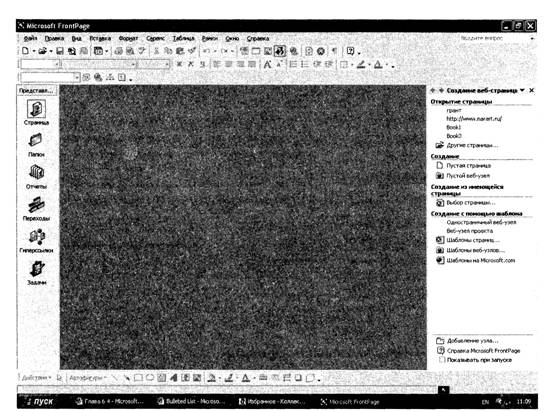
Рис. 6.4.1. Окно приложения FrontPagey открываемое по умолчанию
• «Гиперссылки» — показывает страницы сайта и связи между ними;
• «Задачи» — фактически это записная книжка, особенно полезная при коллективной работе над узлом.
Еще по теме СОЗДАНИЕ ВЕБ-СТРАНИЦЫ:
- Глава 6.4 MS FRONTPAGE — ИНСТРУМЕНТ ДЛЯ СОЗДАНИЯ ВЕБ-СТРАНИЦ
- СОЗДАНИЕ И РЕДАКТИРОВАНИЕ СТРАНИЦ
- ПОЛЯ СТРАНИЦ
- Веб-стиль жизни, веб-стиль работы ( Web lifestyle , Web workstyle )
- ПРОСМОТР И СОХРАНЕНИЕ ДОКУМЕНТА КАК ВЕБ-СТРАНИЦЫ
- ОФОРМЛЕНИЕ ВЕБ-СТРАНИЦЫ
- ОСНОВЫ РАБОТЫ C ВЕБ-БРАУЗЕРОМ INTERNET EXPLORER
- Показатели эффективности на стадии «Посещение веб-сайта»
- ПЕРСОНАПИЗАЦИЯ ВЕБ-САЙТА
- ВЕБ-СТИЛЬ УЖЕ НА ПОДХОДЕ
- Веб-стиль устраняет географические барьеры
- 7. ПЕРЕХОДИМ К ВЕБ-СТИЛЮ ЖИЗНИ
- ВКЛЮЧЕНИЕ ВЕБ-ОБСЛУЖИВАНИЯ В ОБЩУЮ ИНФРАСТРУКТУРУ
- Курс обучения на нашем веб-сайте.
- Глава 6.5 СОЗДАНИЕ ВЕБ- УЗЛОВ И УПРАВЛЕНИЕ ИМИ
- 1.11 Порядок создания совместных предприятий
- Создание и ликвидация акционерного общества
- Создание сообщения в Outlook Express.
- 1.9 Особенности создания акционерного общества