ФОРМАТИРОВАНИЕ ЧИСЕЛ
Для эффективного использования таблиц очень большое значение имеет их правильное оформление. В Excel имеются богатейшие средства по оформлению таблиц, которые вызываются главным образом через команду «Формат».
C помощью этой команды можно форматировать блоки ячеек, строки, столбцы, рабочий лист, использовать режим автоформатирования, создавать и использовать стили форматирования (рис. 3.4.1). В результате сухие колонки цифр станут нагляднее, а их восприятие будет более доступным. Команду «Формат» можно вызвать с помощью меню или щелчком правой клавиши над объектом.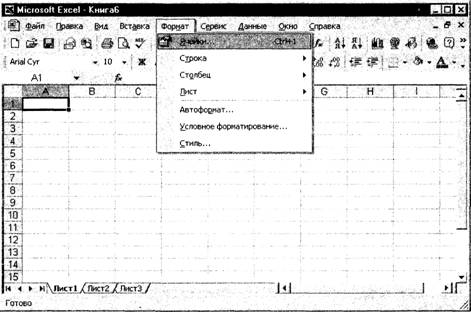
Рис. 3.4.1. Команда «Формат»
Для форматирования чисел необходимо выделить блок ячеек или одну ячейку и выполнить команды «Формат» —» «Ячейки» (см. рис. 3.4.1). После этого открывается окно «Формат ячеек» с шестью вкладками: «Число», «Выравнивание», «Шрифт», «Граница», «Вид», «Защита».
Для форматирования чисел необходимо выбрать вкладку «Число» (рис. 3.4.2).
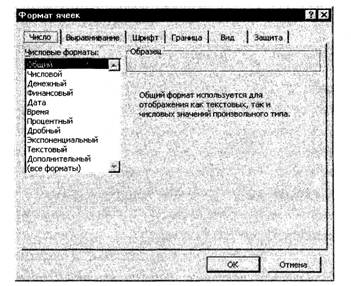
Рис. 3.4.2. Вкладка «Число» окна «Формат ячеек»
В левой части вкладки в окне «Числовые форматы:» для форматирования чисел содержится ряд форматов: «Числовой», «Денежный», «Финансовый», «Дата», «Время», «Процентный», «Дробный», «Экспоненциальный».
Кроме того, здесь имеются пользовательские форматы: «(все форматы)», «Общий», «Дополнительный».
Формат числа зависит не только от вида формата, но и от типов формата, которые можно увидеть при выборе режима «(все форматы)» (рис. 3.4.3).
Для создания шаблонов используются символы: # (замещаемый) и 0 (обязательный). Рассмотрим, как будет выглядеть число —1234,567 в разных форматах:
| № формата | Изображение |
| 1 1 0 | -1235 |
| 1 2 0,0 | -1234,6 |
| 1 3 # ##0 | -1235 |
| 1 4 # ##0,00р.;[Красный]# ##0,00 р. | -1234,57р. (красного цвета) |
Первый формат выводит числа как целые, округляя их в большую или меньшую сторону. Второй формат выводит числа с одним десятичным знаком после запятой. Третий формат выводит
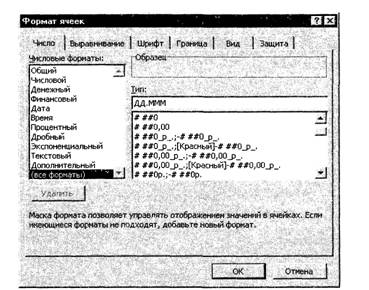
Рис. 3.4.3. Типы (шаблоны) форматов
числа, как и первый формат, но вставляет пробелы после каждых грех целых разрядов. Четвертый формат выводит отрицательные числа красным цветом с двумя десятичными знаками после запятой и проставляет символы «р.».
Следует иметь в виду, что в расчетах участвуют точные значения чисел, а не их видимые на экране изображения. Символы «Решетка» (#) и «Нуль» (0) используются для создания типов форматов. В денежном формате можно указывать краткое обозначение валют: $, DM, FF, руб. и т.д.
Число, отформатированное по формату «Процентный», умножается на 100 и выводится со знаком %. Например, число 4 в этом формате изображается как 400%.
Формат «Экспоненциальный» выводит числа со знаком Е. Например:
| Число в обычном формате | Научный формат | |
| Код 0.00Е+00 | Код ##0.0Е+0 | |
| 123 | 1,23Е+02 | 123,0Е+0 |
| 0,125 | 1,25Е-01 | 125.0Е-3 |
| 4567 | 4.57Е+03 | 4,6Е+3 |
Формат «Дробный» превращает десятичную дробь в обыкновенную. Так, число 10,3 преобразуется в зависимости от выбранного кода в 10 целых и V3 или в 10 целых и 3/|0.
Формат «Дата» изображает дату с помощью натуральных чисел от 1, что соответствует 1 января 1900 г., до 65 380, что соответствует
31 декабря 2078 г. Так, например, числу 1950 соответствует дата 3 мая 1905 г., а 16 апреля 2002 г.
соответствует число 37 362. В зависимости от кода дата 16 апреля 2002 г. может быть изображена по- разному:| Код | Изображение |
| Д.ММ.ГГ | 16.04.02 |
| д.ммм.гг | 16 апр 02 |
| д.ммм | 16 апр |
| ммм.гг | апр 02 |
Формат «Время» позволяет форматировать время, которое вводится с двоеточием после часов, минут и секунд.
Все форматы создаются в поле «Тип:». Их можно создавать с условиями. Так, например, если мы хотим, чтобы вместо нулей выводились пробелы или дефис ( — ), нужно создать коды: [ = 0 ] “ “ или [ = 0 ]
Для вывода слов в единственном и множественном числе можно создать соответствующий формат. Например, для слова «день» можно создать следующий формат:
[ >4 ] 0 " дней [ > = 2 ] 0 " и 0 " день ".
Тогда числа 1, 2, 3, 4, 5, 6 и т.д. в этом формате будут изображены как:
1 день 4 дня
2 дня 5 дней
3 дня 6 дней и т.д.
Еще по теме ФОРМАТИРОВАНИЕ ЧИСЕЛ:
- Мистика чисел
- Генератор случайные чисел
- Царство чисел Фибоначчи
- ЗАКОН БОЛЬШИХ ЧИСЕЛ
- 6. Царство чисел Фибоначчи (Пропорции Фибоначчи в анализе рыночных графиков)
- Методы факторного анализа: метод «цепной подстановки», «процентных чисел», балансовый метод. Их характеристика и условия применения. На примере отчета о прибылях и убытках формы № 2 проведите факторный анализ финансовых результатов балансовым методом.
- ОФОРМЛЕНИЕ АБЗАЦА
- ПАРАМЕТРЫ СТРАНИЦЫ
- ПРОСТЕЙШИЕ СТАТИСТИЧЕСКИЕ ФУНКЦИИ
- СТИЛИ ОФОРМЛЕНИЯ
- СОЗДАНИЕ И ВЫБОР СТИЛЕЙ
- 2.11. Пропорции Фибоначчи в анализе рыночных графиков
- Глава ЗЛІ ДЕЛОВАЯ ГРАФИКА И ГЕОГРАФИЧЕСКИЕ КАРТЫ
- Случайные числа
- АВТОФОРМАТИРОВАНИЕ
- ОСНОВНЫЕ ВОЗМОЖНОСТИ ТЕКСТОВОГО ПРОЦЕССОРА