ОКНО MS WORD
Окно текстового процессора (рис. 2.1.1) содержит:
• строку заголовка, содержащую логотип и название приложения и кнопки управления окном;
• строку меню;
• настраиваемые панели инструментов.
По умолчанию на экран выводятся панели «Стандартная» и «Форматирование». Количество панелей и их содержательная часть могут определяться пользователем либо выводиться на экран автоматически в момент выполнения какой-либо операции, требующей применения специальных средств (работа с таблицами) и также автоматически удаляться по окончании выполнения этой операции;• область документа;
• строку состояния.
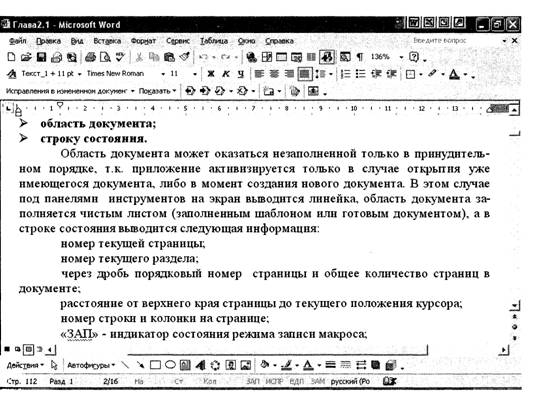
Рис. 2.1.1. Окно Microsoft Word
Область документа может оказаться незаполненной только в принудительном порядке, так как приложение активизируется только в случае открытия уже имеющегося документа, либо в момент создания нового документа. В этом случае под панелями инструментов на экран выводится линейка, область документа заполняется чистым листом (заполненным шаблоном или готовым документом), а в строке состояния выводится следующая информация:
1) номер текущей страницы;
2) номер текущего раздела;
3) через дробь порядковый номер страницы и общее количество страниц в документе;
4) расстояние от верхнего края страницы до текущего положения курсора;
5) номер строки и колонки на странице;
6) ЗАП — индикатор состояния режима записи макроса;
7) ИСПР — индикатор состояния режима контроля исправлений (изменений) в тексте;
8) ВДЛ — индикатор состояния режима выделения фрагмента текста (от текущего положения курсора). При включенном режиме блокируется возможность ввода и редактирования текста;
9) ЗАМ —- индикатор состояния режимов ввод —■ замещение текста;
10) русский — индикация языка словаря.
Над строкой состояния выводится полоса горизонтальной прокрутки документа с индикацией режима вывода документа на экран.
Для перехода от одного документа к другому, в случае одновременной работы с несколькими документами, можно выполнить одно из следующих действий:
• в меню «Окно» выбрать из списка окно с нужным документом;
• выбрать имя нужного документа на панели задач;
• активизировать нужный документ методом «перебора» открытых документов сочетанием клавиш «Alt» + «F6».
Еще по теме ОКНО MS WORD:
- ДОБАВЛЕНИЕ В ПРЕЗЕНТАЦИЮ ЛИСТОВ EXCEL И ТАБЛИЦ WORD
- РИСОВАНИЕ C ПОМОЩЬЮ ИНСТРУМЕНТОВ MS WORD
- Глава 2.3 СПЕЦИАЛЬНЫЕ СРЕДСТВА MS WORD
- Раздел 2 ТЕКСТОВЫЙ ПРОЦЕССОР MICROSOFT WORD
- Глава 2.1 ОБЩИЕ СВЕДЕНИЯ О РЕДАКТОРЕ ТЕКСТОВ MS WORD
- РАБОТА C ФАЙЛАМИ И ПЕЧАТЬ ДОКУМЕНТОВ
- СОЗДАНИЕ МАКРОСОВ
- ИСПОЛЬЗОВАНИЕ ДРУГИХ ПРИЛОЖЕНИЙ MS OFFICE
- ОФОРМЛЕНИЕ ВЕБ-СТРАНИЦЫ
- ПОСТРОЕНИЕ ДИАГРАММ И СОЗДАНИЕ НАДПИСЕЙ
- ДИСПЕТЧЕР СЦЕНАРИЕВ
- СОЗДАНИЕ ДЕЛОВОЙ ГРАФИКИ C ПОМОЩЬЮ МАСТЕРА ДИАГРАММ
- ВЫПОЛНЕНИЕ МАКРОСА
- СОЗДАНИЕ ГИПЕРССЫЛОК
- ИМПОРТ ИНФОРМАЦИИ ИЗ ДРУГИХ ФОРМАТОВ
- Взаимодействие программ в информационных системах
- СЕРИЙНЫЕ ПИСЬМА И ДОКУМЕНТЫ, ИХ ИСПОЛЬЗОВАНИЕ В АВТОМАТИЗАЦИИ РАБОТЫ ОФИСА