ВСТАВКА ПРИМЕЧАНИИ, СНОСОК, ОГЛАВЛЕНИЙ И УКАЗАТЕЛЕЙ
Примечания. Для создания служебных пометок, комментариев, заметок референтов в MS Word предусмотрена процедура вставки примечания. Примечания могут содержать как текстовую, так и звуковую информацию.
Для создания примечания можно воспользоваться меню «Вставка» —> «Примечания» или кнопкой ta* на панели инструментов «Рецензирование». Примечание формируется в форме выноски и располагается справа за пределами зоны печати. В тексте место, где было вставлено примечание, обозначается красной вертикальной чертой. Если в момент вставки примечания был выделен фрагмент текста, то красными вертикальными чертами обозначается промежуток между правой и левой границами выделенного фрагмента.
Если компьютер снабжен мультимедийной картой и подключенными микрофоном и акустической системой, допускается запись и воспроизведение звукового примечания.
Сноски. Для создания в документе пояснений, комментариев и ссылок на другие документы используются сноски. В MS Word допускается применение обычных и концевых сносок.
Сноски состоят из двух частей — знака сноски и текста сноски. Знак сноски — число, знак или сочетание знаков, указывающее па наличие в сноске дополнительных сведений, вставляется в тексте документа. Текст сноски располагается внизу страницы, если применяется обычная сноска, или в конце раздела (документа), если вставляется концевая сноска. Нумерация сносок производится автоматически.
Вставка сноски производится выбором режима «Сноска...» из меню «Вставка» —» «Ссылки».
Положение сноски, формат и порядок нумерации зависят от настроек, устанавливаемых в диалоговом окне «Сноски».
Обычные сноски могут иметь сплошную нумерацию во всем документе, свою нумерацию внутри каждого раздела или для каждой страницы.
Концевые сноски, как правило, имеют отдельную нумерацию для каждого раздела, а в случае применения концевых сносок для всего документа — единую нумерацию.
Для удаления сноски необходимо удалить знак сноски в тексте документа.
Оглавление. Это список заголовков документа, перечисленных в том порядке, в котором они встречаются в документе. По умолчанию MS Word автоматически строит оглавление в виде гиперссылок: щелчок по элементу оглавления с нажатой клавишей «Ctrl» осуществляет переход в соответствующее место в документе.
Обычно оглавление представляет собой список, в левой части которого размещается текст заголовка, а в правой — номер страницы. Пространство между текстом и номером страницы заполняется специальными символами — заполнителями. Однако заполнители и номера страниц не являются обязательными составными частями оглавления.
Для создания оглавления необходимо выполнить предварительное форматирование документа с применением стилей или кодов полей. Для этого в MS Word имеется девять встроенных стилей заголовков («Заголовок 1»,..., «Заголовок 9»).
Придание фрагменту текста статуса заголовка может быть выполнено одним из следующих способов:
• применение встроенных стилей заголовков или других стилей, использование которых планируется при создании оглавления, для чего используется список «Стиль» на панели инструментов «Форматирование» или панель «Стили и форматирование» в «Области задач»;
• вставка поля заголовка из меню «Вставка» —> «Поле...», для чего в диалоговом окне «Поле» в списке «Категория» выбирается «Указатели» и из предложенного списка полей выбирается поле определения элемента оглавления «ТС». Далее в области «Свойства поля» вводится текст, который должен быть выведен в создаваемом оглавлении, а в области «Параметры поля» активизируется логическое поле «Уровень структуры» и указывается номер уровня.
Сборка оглавления может происходить по трем сценариям:
1) включение в оглавление текстов заголовков, к которым применены встроенные стили. В этом случае оглавление создается полностью автоматически. При этом считается, что встроенными стилями заголовков помечены только элементы оглавления;
2) включение в оглавление абзацев, отформатированных с применением определенных стилей.
В этом случае перед созданием оглавления требуется специальная предварительная настройка параметров оглавления;3) включение в оглавление отдельных фрагментов текста с применением специальных кодов полей. Для создания оглавления таким способом требуется предварительная ручная пометка каждого элемента оглавления в тексте, а перед созданием оглавления требуется специальная предварительная настройка параметров оглавления.
Кроме того, создание оглавления может происходить с применением сложного сценария, подразумевающего одновременное использование двух или всех трех описанных сценариев.
Непосредственная процедура вставки оглавления происходит во вкладке «Оглавление» диалогового окна «Оглавление и указатели» (меню «Вставка» —> «Ссылка» —> «Оглавление и указатели»).
Если для создания оглавления предполагается задействовать только встроенные стили заголовков, то для выполнения этой процедуры остается лишь заполнить соответствующие поля во вкладке «Оглавление» (рис. 2.3.6): определиться с необходимостью вывода номеров страниц, применения заполнителей, выбрать формат оглавления из предложенного списка и определить количество уровней заголовков, включаемых в оглавление.
Заметим, что вывод номера страницы в оглавлении может быть произведен даже с том случае, если в документе номера страниц не вставлялись. В этом случае нумерация страниц производится автоматически.
Для включения в оглавление других стилей и полей заголовков предназначена кнопка «Параметры...», открывающая диалоговое окно «Параметры оглавления» (рис. 2.3.7), в котором можно определить, какие стили должны соответствовать каждому уровню заголовков.
Активизация логических полей «уровни структуры» и «поля элементов оглавления» позволяют включить в оглавление фрагменты текста, снабженные этими атрибутами.
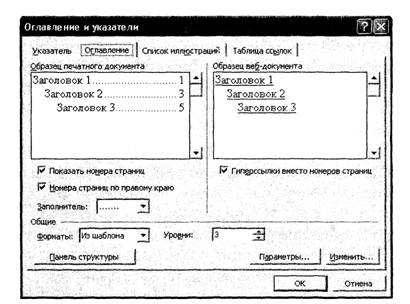
Рис. 2.3.6. Вкладка «Оглавление» диалогового окна «Оглавление и указатели»
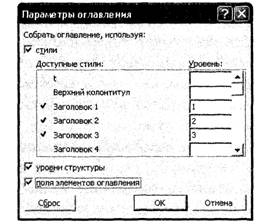
Рис.
2.3.7. Диалоговое окно «Параметры оглавления»Если при создании оглавления будет обнаружено, что в документе уже присутствует оглавление, то на экран будет выведено сообщение об этом и предложено заменить существующее оглавление на новое. Отказ от замены существующего оглавления приведет к вставке нового оглавления в то место текста, где в момент создания оглавления находился курсор. Таким образом, в одном документе может оказаться несколько оглавлений, собранных с применением разных параметров оглавления.
В созданном оглавлении к тексту, помеченному в документе как текст заголовка, будут применены встроенные стили оглавлений соответствующих уровней.
Указатели, Создание указателя в MS Word включает два этапа: пометка всех элементов текста, которые должны быть вынесены в указатели, и компиляция (сборка) указателя.
В зависимости от поставленной цели первый этап может быть реализован несколькими способами, к числу которых можно отнести:
• пометку элементов указателей вручную по одному;
• пометку сразу всех совпадающих элементов;
• пометку элементов, относящихся к диапазону страниц;
• пометку элемента, ссылающегося на другой элемент;
• пометку элемента многоуровневого указателя;
• автоматическую пометку элементов с помощью файла словаря указателя.
Для пометки элемента указателя вручную надо выделить фрагмент текста, а затем во вкладке «Указатель» диалогового окна «Оглавление и указатели» (рис. 2.3.8) выбрать кнопку «Пометить...».
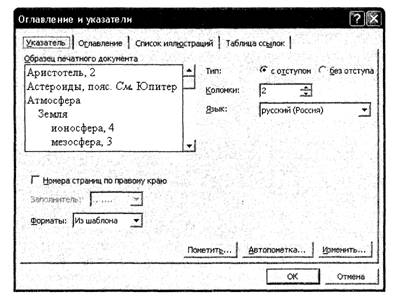
Рис. 2.3.8. Вкладка «Указатель» диалогового окна «Оглавление и указатели»
В открывшемся диалоговом окне «Определение элемента указателя» (рис. 2.3.9) поле «основной:» будет содержать выделенный фрагмент текста с активизированным переключателем «текущая страница» в области «Параметры».
При необходимости текст в поле «основной:» может быть отредактирован или полностью заменен на другой.
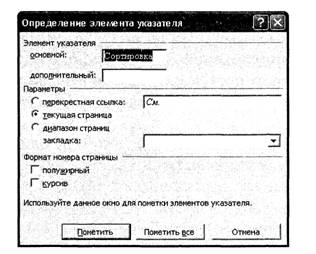
Рис. 2.3.9. Диалоговое окно «Определение элемента указателя»
Идентификация элемента как элемента указателя происходит нажатием кнопки «Пометить».
Если один и тот же термин (фрагмент текста) встречается в документе несколько раз на разных страницах и есть необходимость в том, чтобы в предметном указателе были отражены все вхождения, для пометки сразу всех совпадающих элементов на этапе идентификации вместо кнопки «Пометить» следует нажать кнопку «Пометить все».
Для фрагментов текста, которые многократно повторяются на нескольких идущих подряд страницах и при этом подлежат идентификации как элемент указателя, предусмотрена процедура пометки элементов, относящихся к диапазону страниц. Суть процедуры заключается в том, что в данном случае добавляется предварительная операция — создание закладки[38], содержащей диапазон страниц. На этом этапе сначала выделяется диапазон страниц, содержащий часто повторяющийся фрагмент текста — потенциальный элемент указателя. Затем в диалоговом окне «Закладка» из меню «Вставка» —> «Закладка» (рис. 2.3.10), в поле «Имя закладки:» выделенному диапазону страниц присваивается имя. Заканчивается операция по созданию закладки нажатием на кнопку «Добавить».
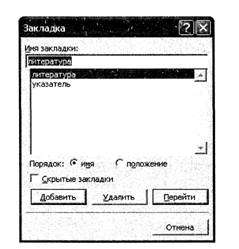
Рис. 2.3.10. Диалоговое окно «Закладка»
Далее выделяется фрагмент текста, по вышеописанному алгоритму открываются вкладка «Указатели» и диалоговое окно «Определение элемента указателя». В области «Параметры» активизируется переключатель «диапазон страниц», а в поле «Закладки:» указывается имя закладки. Имя закладки можно набрать вручную или выбрать из списка.
Завершение процедуры создания элемента указателя происходит нажатием кнопки «Пометить».
Создание элемента указателя, ссылающегося на другие элементы, происходит выбором переключателя «перекрестная ссылка» в области «Параметры» диалогового окна «Определение элемента указателя» с набором имени названия элемента в рядом стоящее поле.
Иногда в больших документах один и тот же термин (фрагмент текста) используется достаточно часто на разных страницах в сочетании с каким-либо более узким понятием. В этом случае при создании элемента указателя целесообразно использовать возможность создания элемента многоуровневого указателя. Для создания элемента многоуровневого указателя существует несколько способов. Самым простым, пожалуй, является следующий:
• курсор помещается справа от слова (фразы), являющегося более узким понятием;
• открывается диалоговое окно «Определение элемента указателя» и в поле «основной:» вручную вписывается более общее понятие, а в поле «дополнительный:» — более узкое.
Сборка и вставка в документ предметных указателей происходит во вкладке «Указатель» диалогового окна «Оглавление и указатели» нажатием кнопки «ОК». Предварительно можно определить формат вывода (из списка), количество колонок и ряд других атрибутов.
Еще по теме ВСТАВКА ПРИМЕЧАНИИ, СНОСОК, ОГЛАВЛЕНИЙ И УКАЗАТЕЛЕЙ:
- Вставка 3.2. Роль Совета директоров
- Вставка 3.1. Новая философия банковского надзора
- Вставка 3.6. Финансовый риск и задачи менеджмента
- Вставка 3.1. Компания компьютерной анимации Pixar (Пиксар)
- Вставка 3.2. Американский венчурный капитал в исторической перспективе.
- Вставка 3.3. Задачи Совета директоров в области управления финансовым риском
- Предметный указатель
- Предметный указатель
- Указатель имен
- Предметный указатель
- Предметный указател